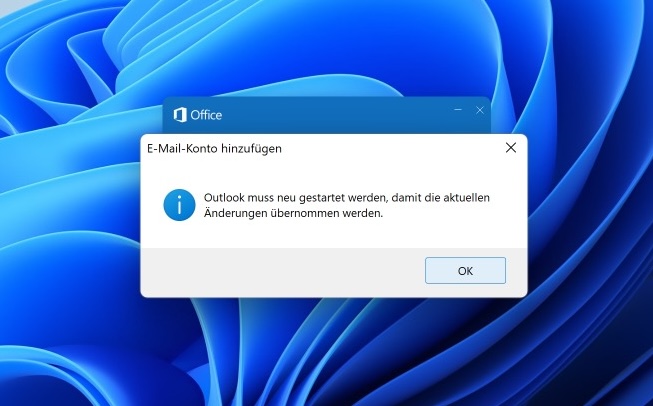
Einrichtung Kerio mit Kerio Offline Connector in Outlook 365
Laden Sie die aktuelle Version des Kerio Connectors über die folgende Seite herunter:
Schritt 1:
Installieren Sie den Kerio Connector. Das Setup kann einige Zeit in Anspruch nehmen.
Schritt 2:
Nach erfolgreichem Setup starten Sie Outlook und fügen Sie ein neues Konto über den Konto-Assistenten hinzu:
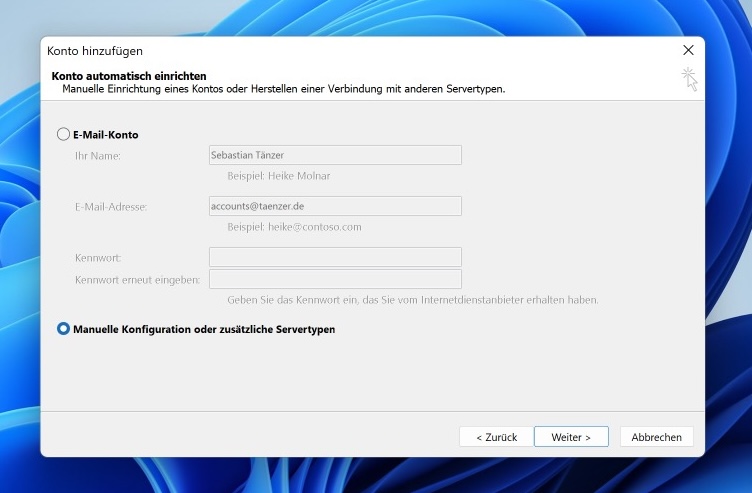
Wählen Sie hier den Punkt "Manuelle Konfiguration oder zusätzliche Servertypen".
Schritt 3:
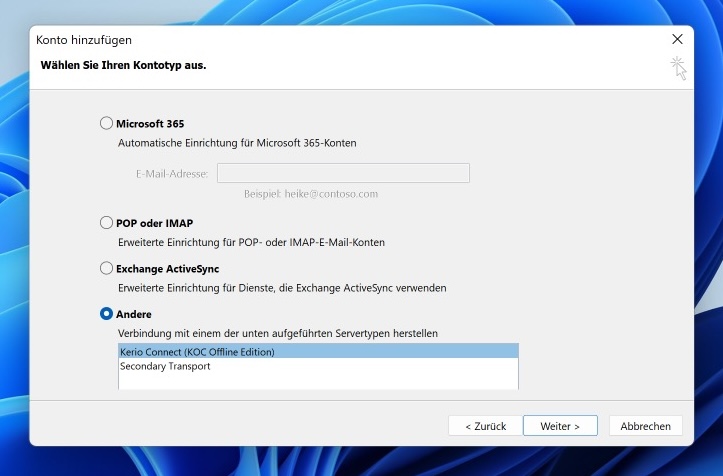
Wählen Sie als Typ "Andere" und "Kerio Connect (KOC Offline Edition)" aus.
Schritt 4:
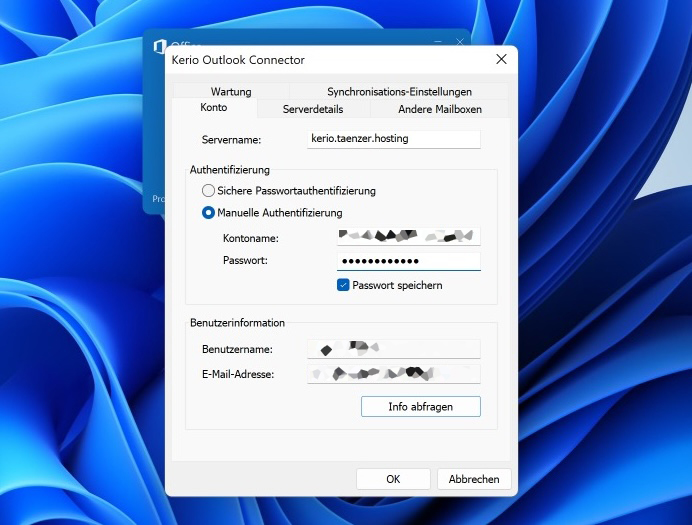
Geben Sie als Server kerio.taenzer.hosting an und geben Sie den Benutzernamen und Passwort an:
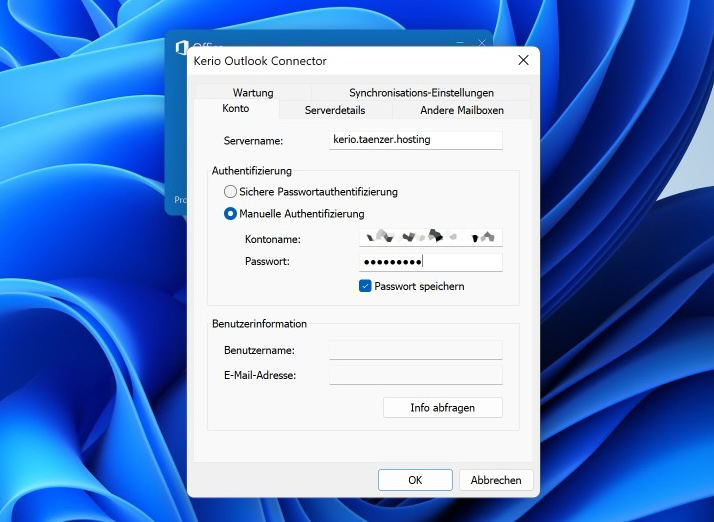
Klicken Sie auf "Info abfragen" um die Daten und Verbindung zu überprüfen.
Stimmen die Daten und klappt die Verbindung werden unter Benutzerinformationen die Daten des Benutzernamens und der E-Mail-Adresse angezeigt:
Schritt 5:
Starten Sie Outlook neu. Der erste Start kann einige Minuten dauern. Die initiale Synchronisierung beginnt und kann je nach Datenmenge ebenfalls bis zu mehreren Stunden dauern.