
Einrichtung E-Mail Outlook 365 / 2016
Die Einrichtung Ihrer E-Mail-Konten in Outlook 365 / Outlook 2016 ist über den manuellen Assistenten als Typ IMAP möglich.
Die Nutzung des Standardassistenten ist möglich, wenn Sie Ihr E-Mail-Konto nach dem neuen Typ (Benutzername = E-Mail-Adresse) in LiveConfig eingerichtet haben. Mit aus Confixx migrierten E-Mail-Konten ist die Einrichtung mit dem Outlook-Assistenten nicht möglich, da Benutzername und E-Mail-Adresse voneinander abweichen. Eine Einrichtung über den manuellen Assistenten ist jedoch möglich.
Outlook-Version überprüfen
Bitte stellen Sie sicher, dass Ihre Outlook-Version aktuell ist. Dies können Sie in Outlook über das Menü Datei - Office-Konto - Info zu Outlook prüfen:
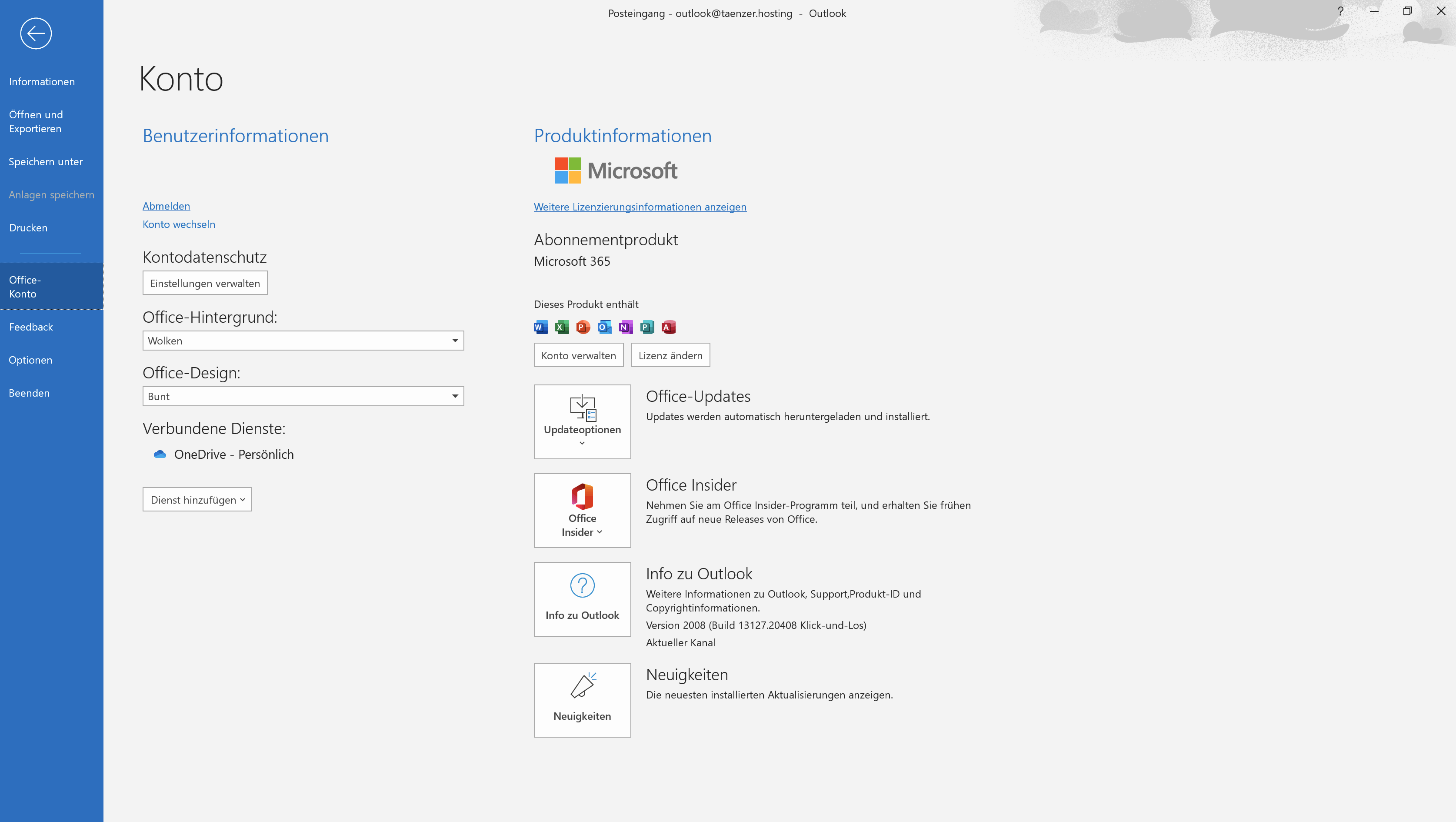
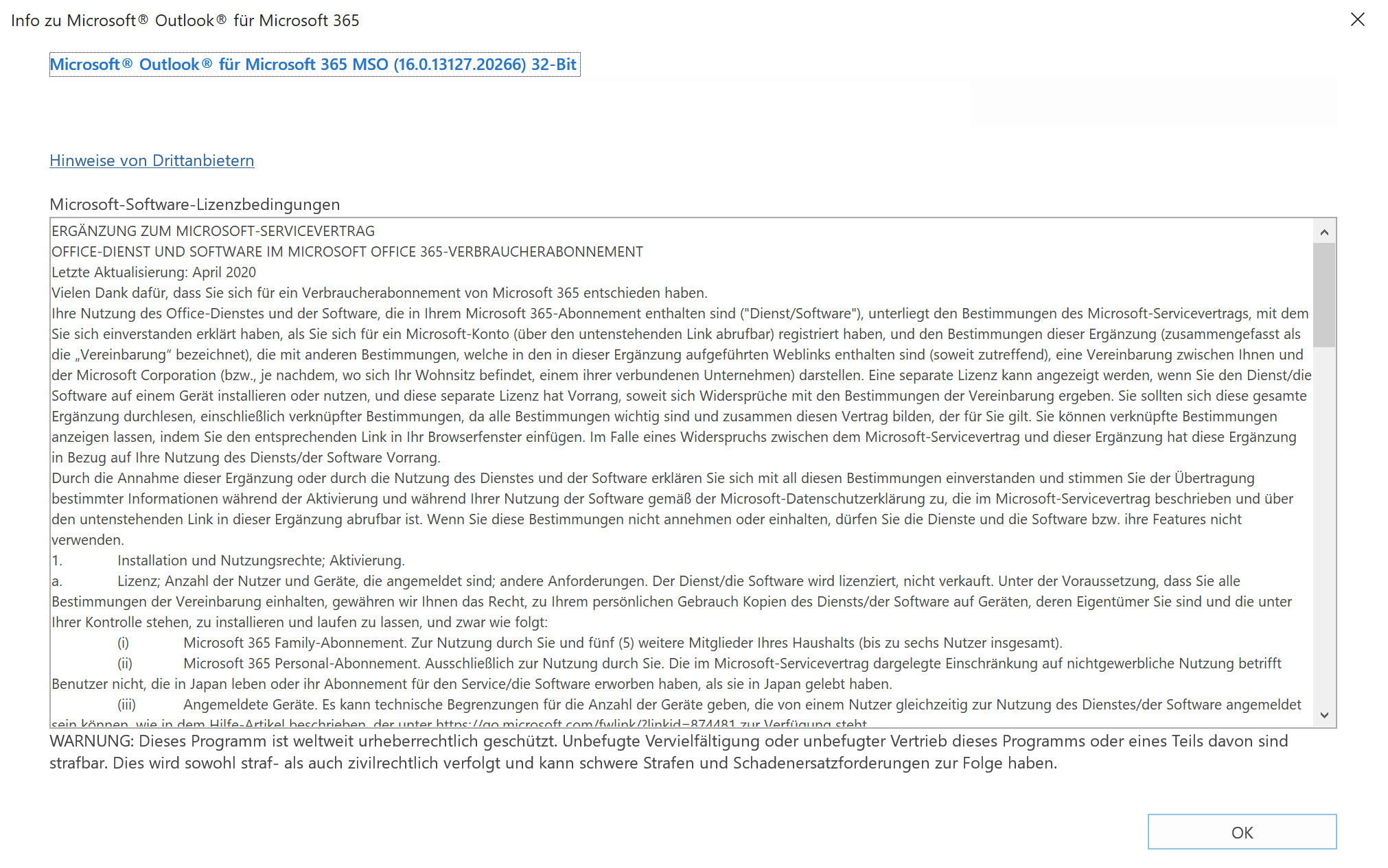
Stand 23.09.2020: Microsoft Outlook für Microsoft 365, Version 16.0.13127.20266.
Sollte Ihre Version älter sein aktualisieren Sie Outlook unbefingt auf die neuste Version.
Die Unterstützung zur Einrichtung anderer E-Mail-Konten hat sich in den letzten Versionen häufig geändert.
Einrichtung mit neuem Outlook-Profil
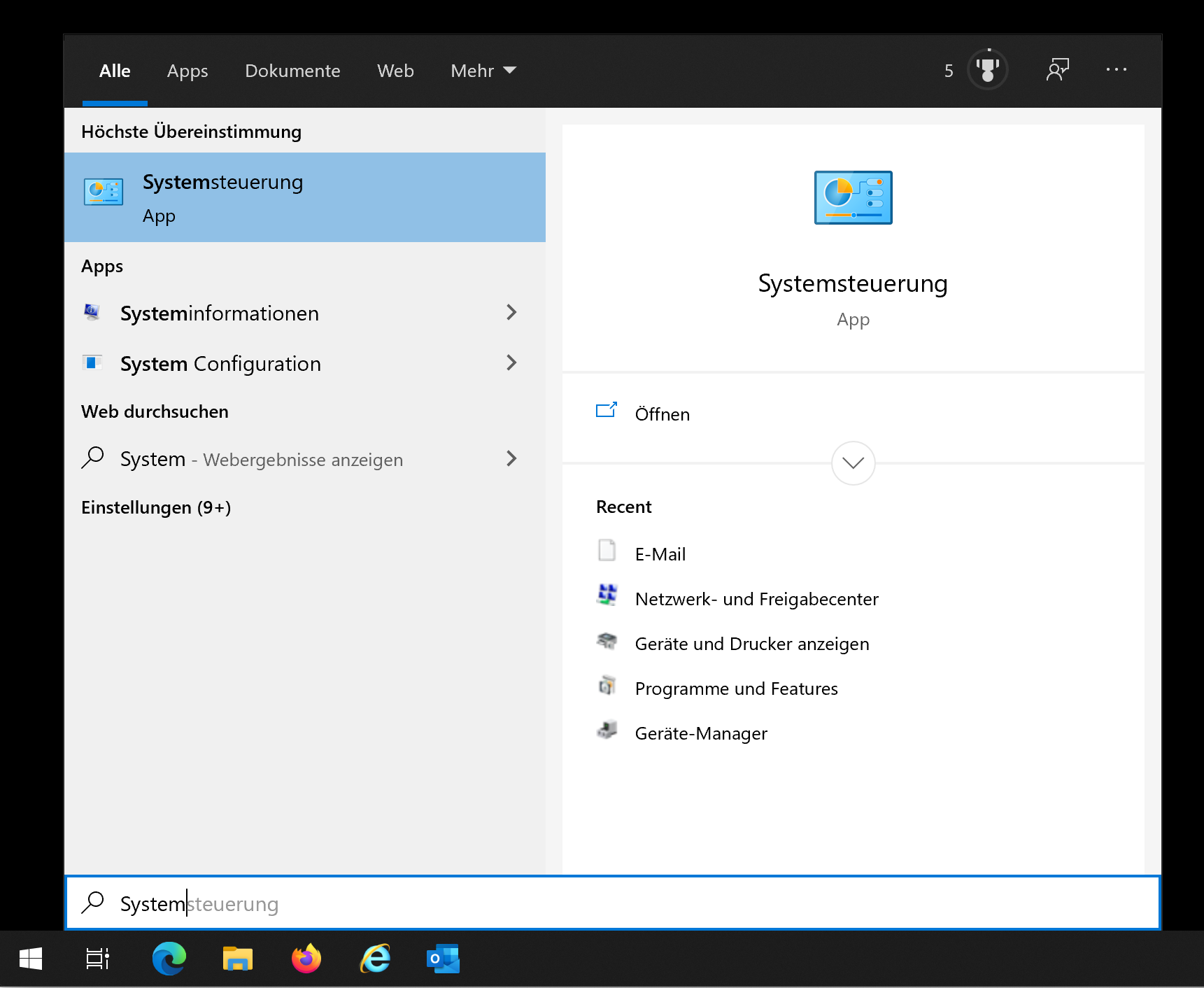
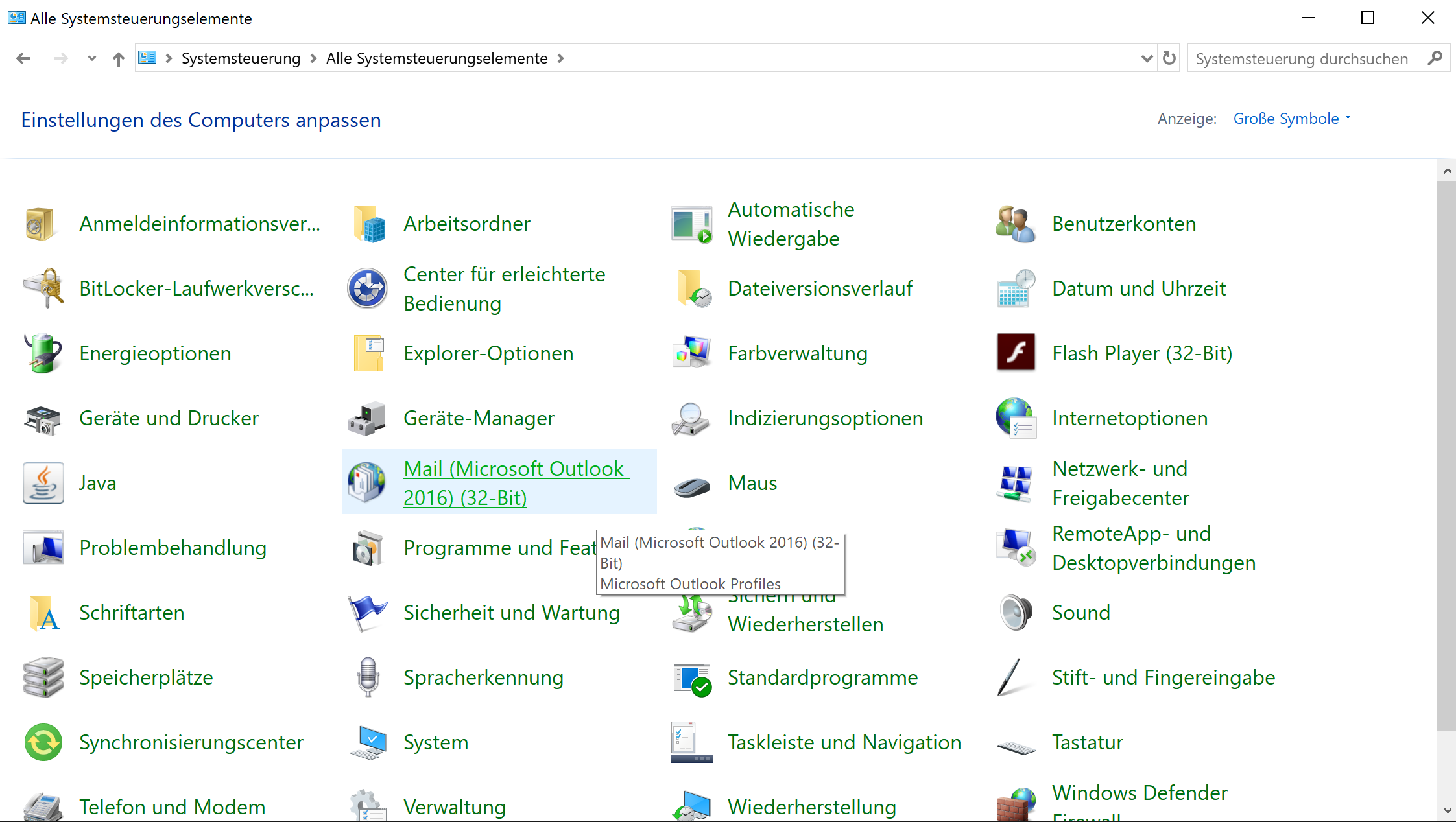
Sofern Sie noch keine E-Mail-Adresse in Outlook konfiguriert haben empfiehlt sich die Einrichtung über den manuellen Assistenten, der über die Windows-Systemsteuerung zu finden ist. Geben Sie dafür im Windows-Startmenü "Systemsteuerung" ein und rufen Sie die klassische Systemsteuerung auf.
Klassische Systemsteuerung aufrufen
Stellen Sie hier über Anzeige auf die Ausgabe aller Systemsteuerungs-Symbole (von Kategorie zu Große Symbole) um:

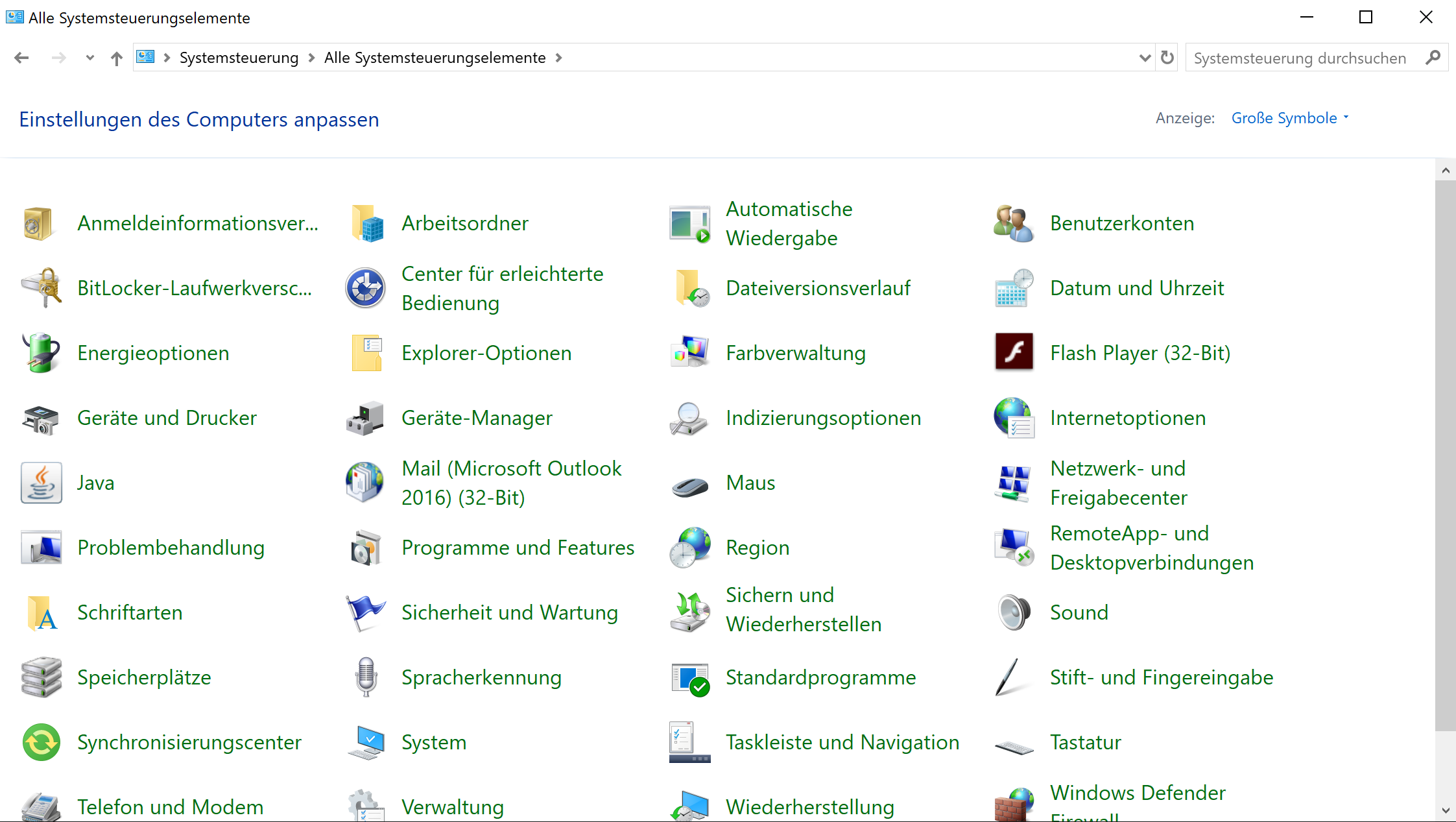
Öffnen Sie die Einstellungen für Mail (Microsoft Outlook 2016):
Einrichtungsassistent starten
Jetzt startet der Konto hinzufügen-Einrichtungsassistent:

Wählen Sie "Manuelle Konfiguration oder zusätzliche Servertypen" und klicken Sie auf "Weiter >":

Wählen Sie "POP oder IMAP" und klicken Sie auf "Weiter":
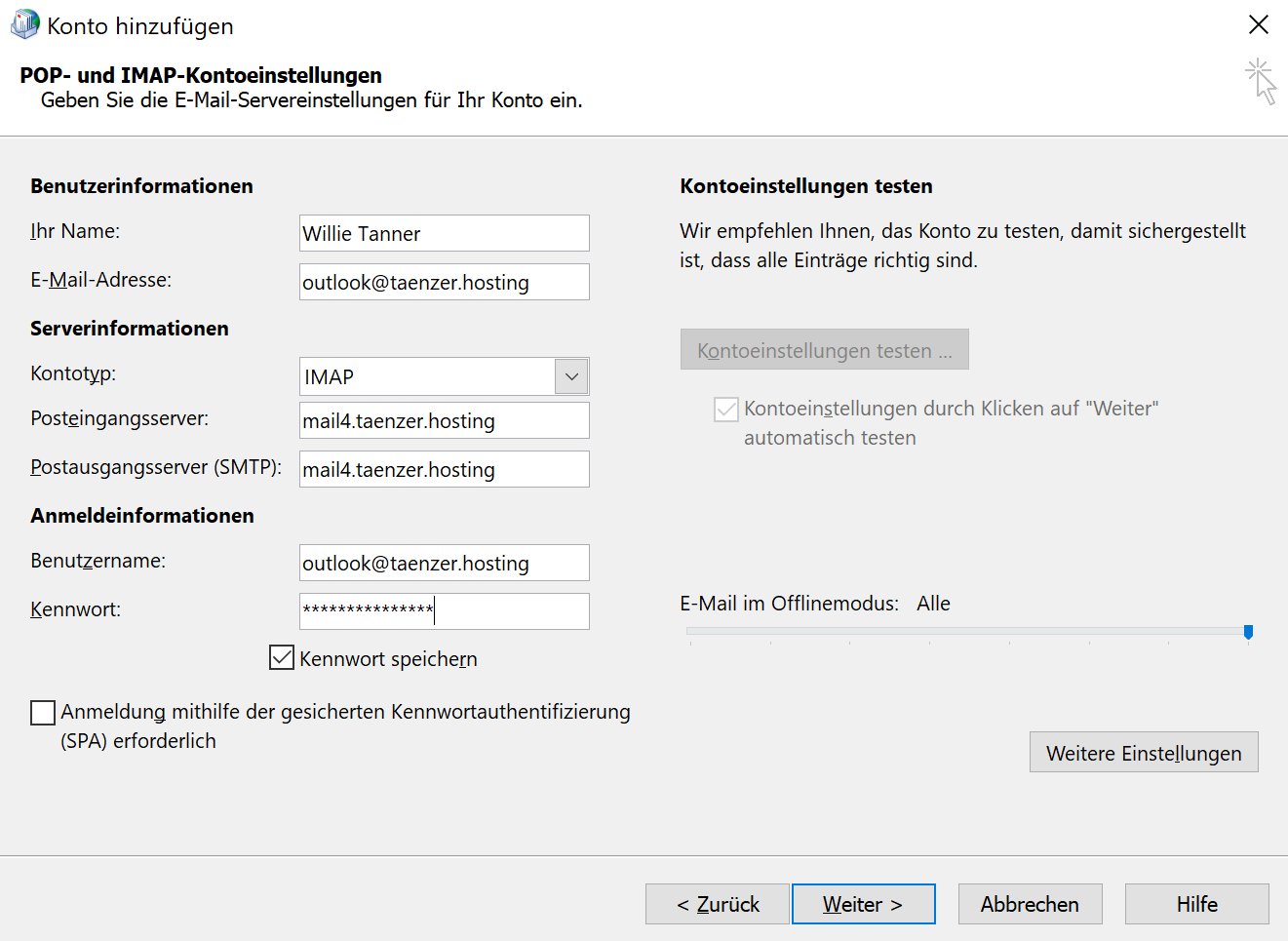
In den POP- und IMAP-Kontoeinstellungen geben Sie Ihre Daten an:
Ihr Name: Frei wählbar
E-Mail-Adresse: Ihre E-Mail-Adresse (Absender/Antwortadresse)
Kontotyp: IMAP
Posteingangsserver: Ihr Mailserver wie in LiveConfig angezeigt (z.B. mail1.taenzer.hosting)
Postausgangsserver (SMTP): Ihr Mailserver wie in LiveConfig angezeigt (z.B. mail1.taenzer.hosting)
Benutzername: Ihre E-Mail-Adresse wie in LiveConfig angegeben.
Kennwort: Ihr E-Mail-Kennwort wie in LiveConfig angegeben.
Achtung: E-Mail-Konten, die von alten Confixx-Servern migriert wurden (erkennbar am Benutzernamen in der Form kundeXpY), nutzen als Benutzername nicht die E-Mail-Adresse. Geben Sie hier bitte den Benutzernamen des Postfachs in der Form kundeXpY (ohne @-Teil o.ä.) an.
Anmeldung mithilfe der sicherten Kennwortauth.: Deaktiviert
Klicken Sie nun auf "Weitere Einstellungen":
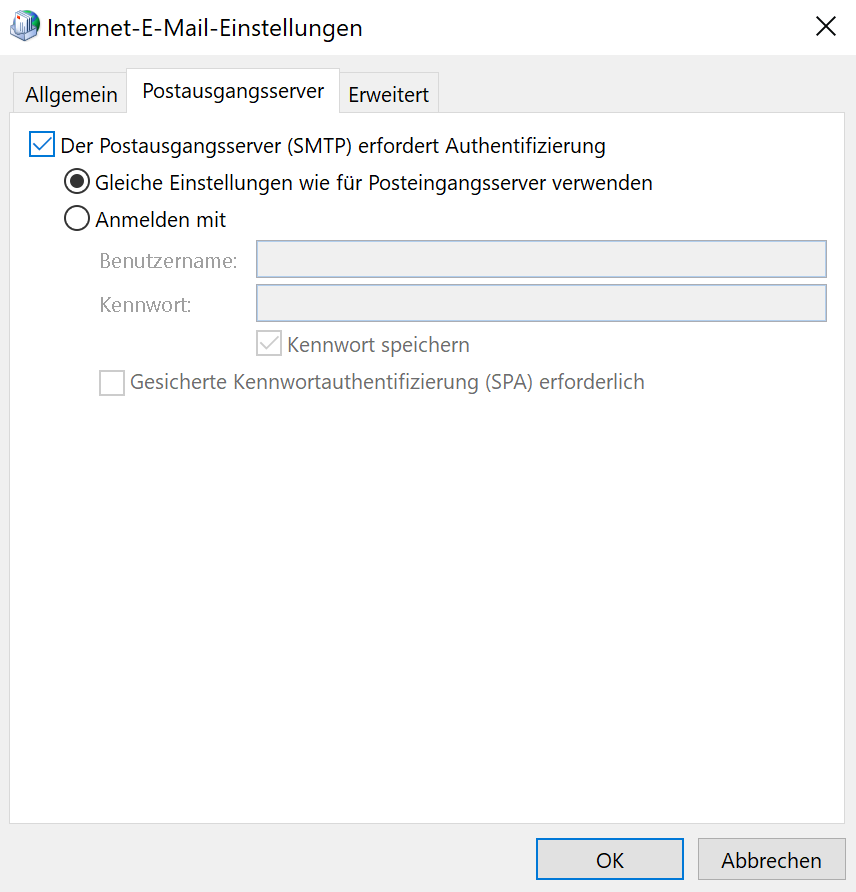
Aktivieren Sie im Reiter Postausgangsserver die Option "Der Postausgangsserver (SMTP) erfordert Authentifizierung".
Wechseln Sie in den Reiter Erweitert und ändern Sie die Einstellungen wie folgt:
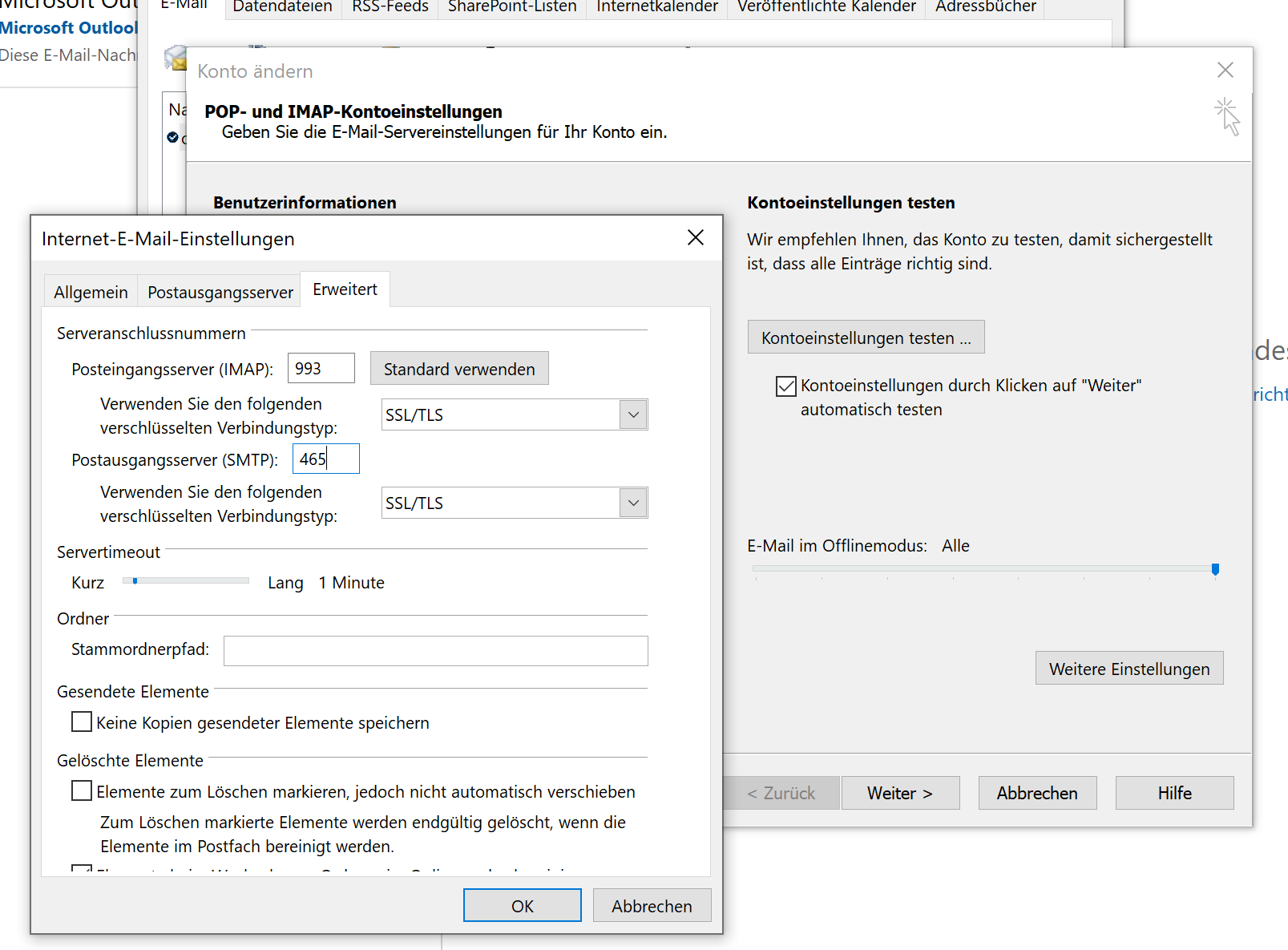
Posteingangsserver (IMAP): 993
Verbindungstyp: SSL/TLS
Postausgangsserver (SMTP): 465
Verbindungstyp: SSL/TLS
Schließen Sie das Dialogfenster über "OK" und klicken Sie dann im Hauptfenster des Assistenten auf "Weiter":
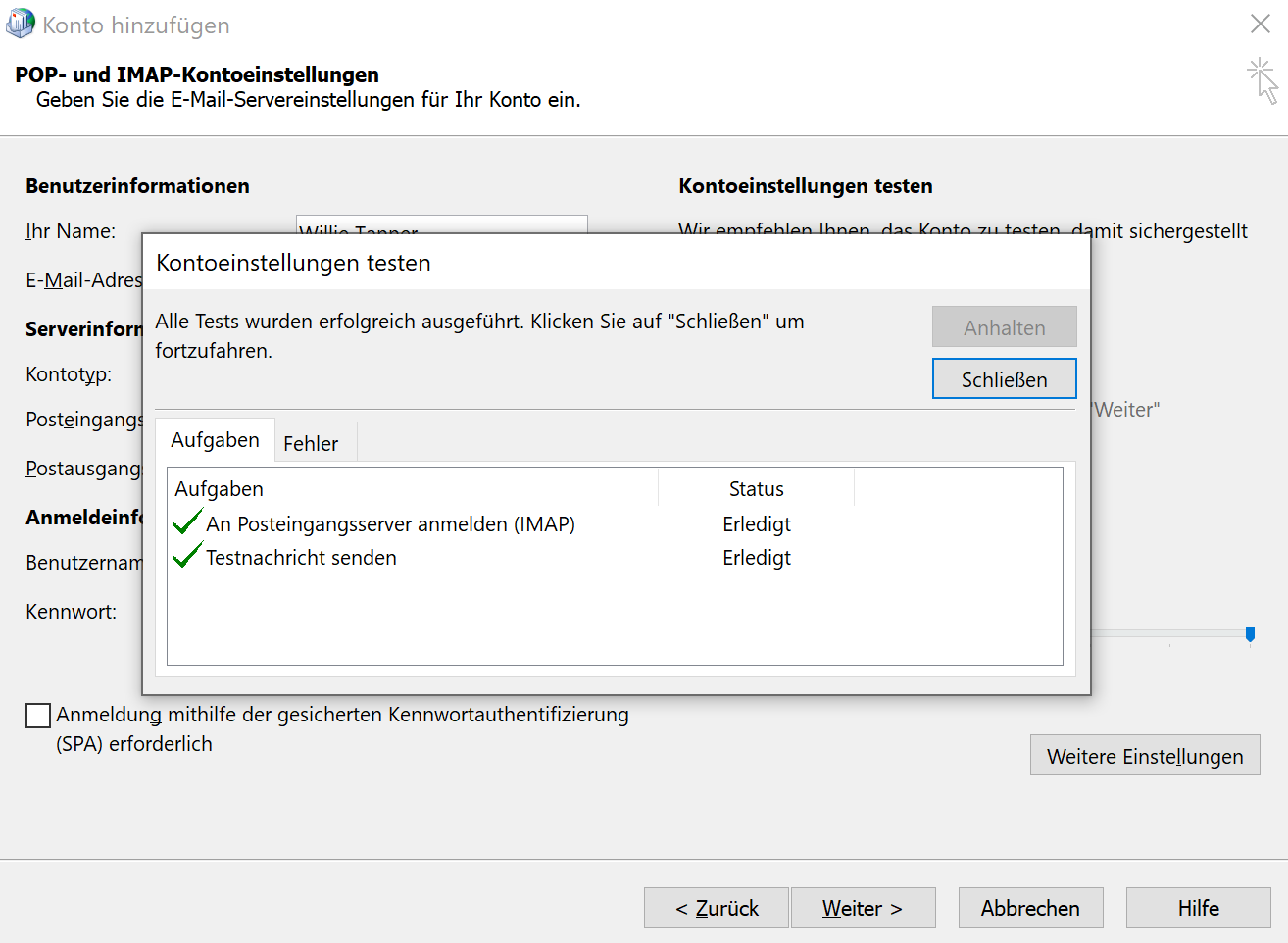
Nach Durchführung des Kontoeinstellungstests ist das IMAP-Konto erfolgreich eingerichtet.
Einrichtung mit bereits vorhandenen E-Mail-Konten
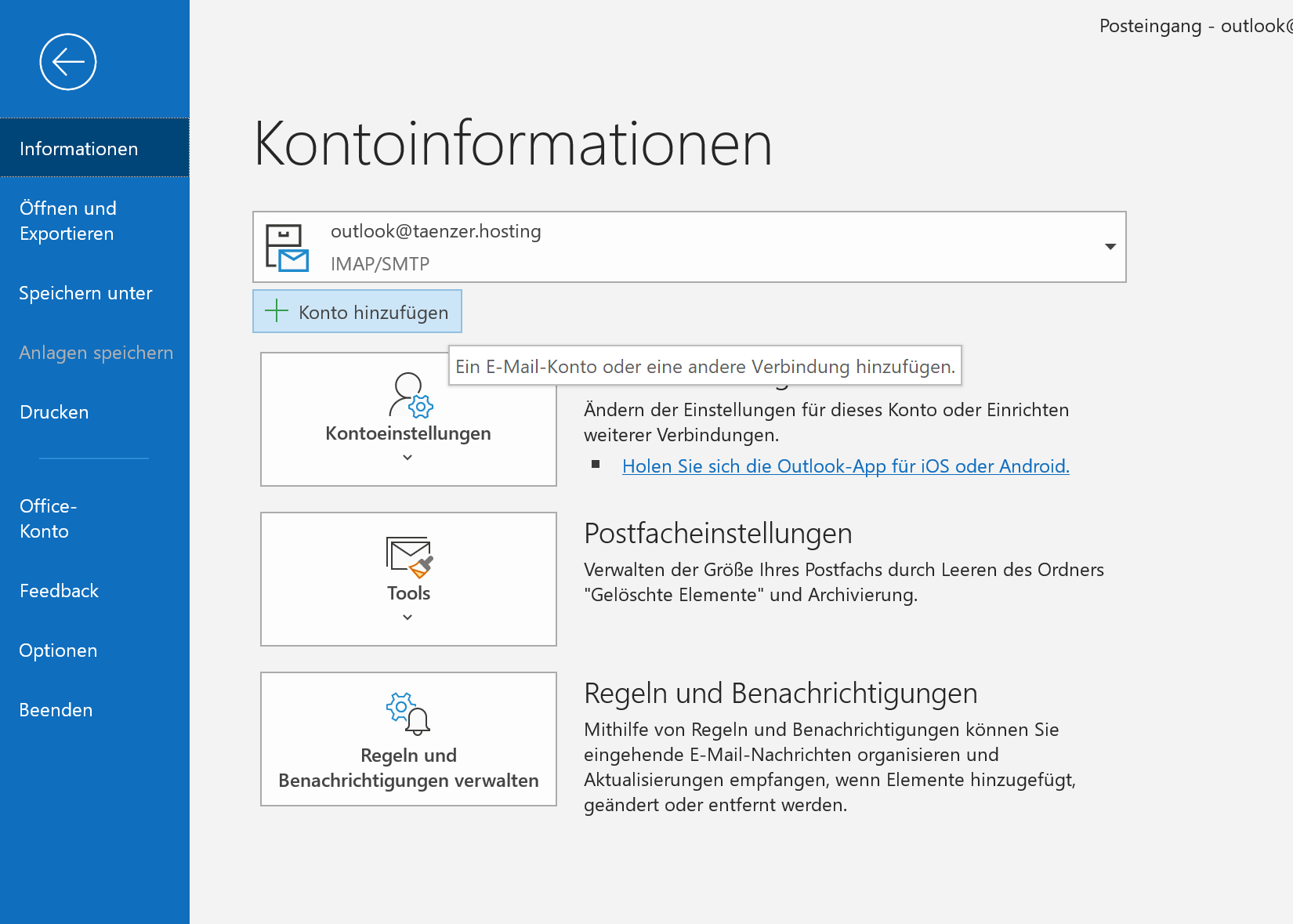
Sollten Sie bereits E-Mail-Konten in Outlook eingerichtet haben können Sie den Assistenten zur Einrichtung auch direkt aus Outlook starten. Gehen Sie hierzu in das Menü Datei und klicken Sie auf den Button Konto hinzufügen:
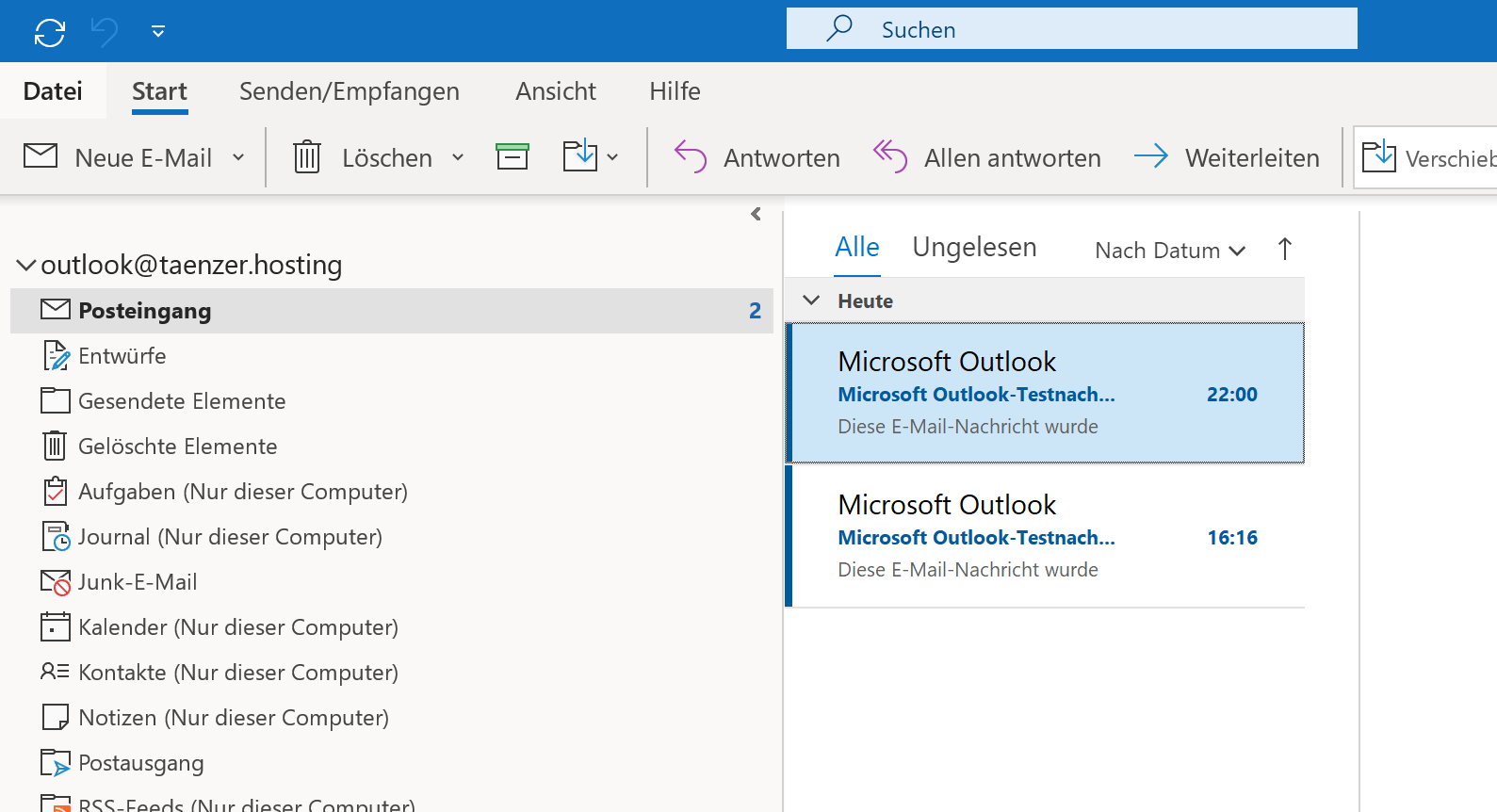
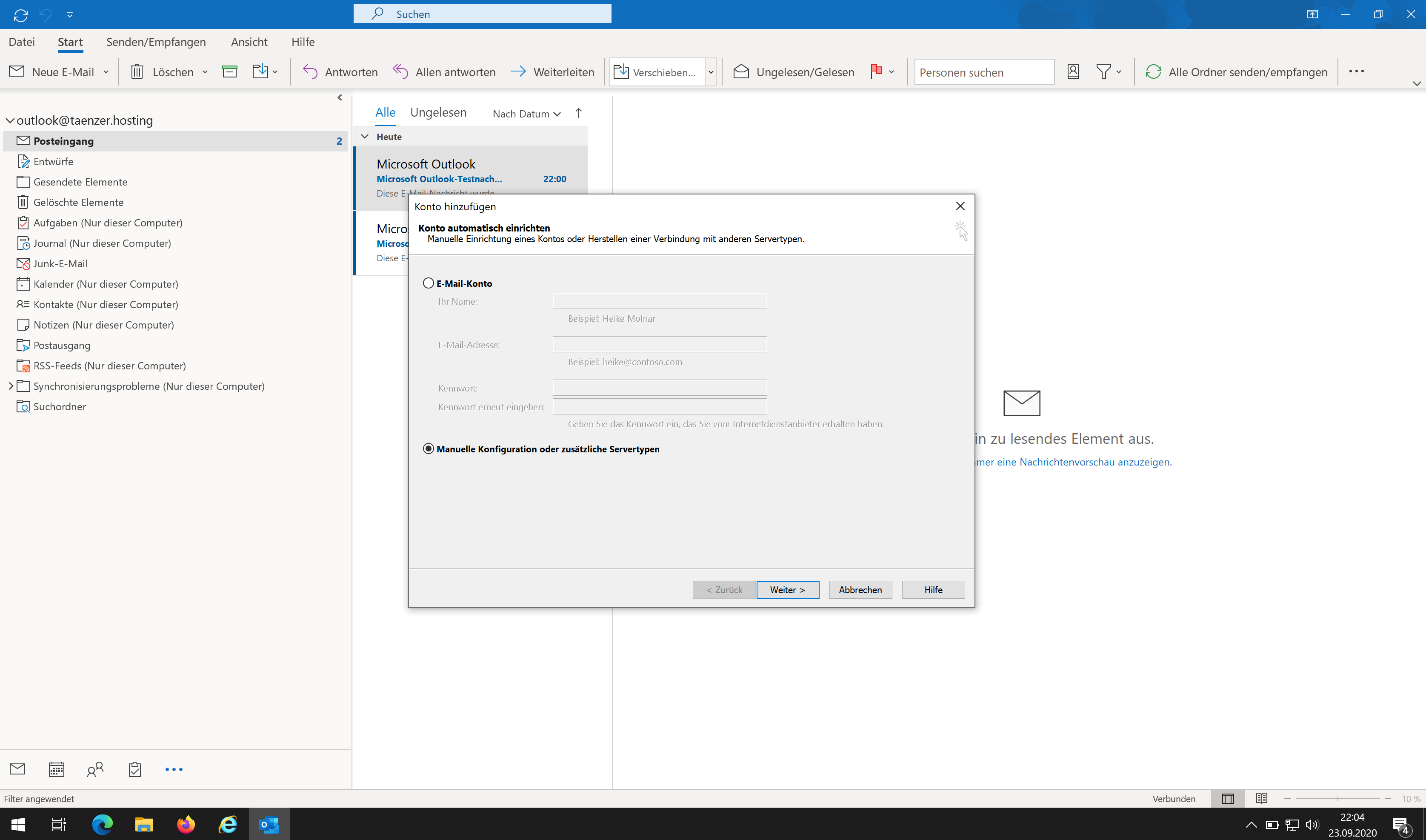
Ab hier dann den Assistenten wie mit neuem Outlook-Profil oben durchführen.