
Einrichtung E-Mail Outlook 365/2016
Die Einrichtung Ihrer E-Mail-Konten in Outlook 365 / Outlook 2016 ist über den manuellen Assistenten als Typ IMAP möglich.
Die Nutzung des Standardassistenten ist möglich, wenn Sie Ihr E-Mail-Konto nach dem neuen Typ (Benutzername = E-Mail-Adresse) in LiveConfig eingerichtet haben. Mit aus Confixx migrierten E-Mail-Konten ist die Einrichtung mit dem Outlook-Assistenten nicht möglich, da Benutzername und E-Mail-Adresse voneinander abweichen. Eine Einrichtung über den manuellen Assistenten ist jedoch möglich.
Outlook-Version überprüfen
Bitte stellen Sie sicher, dass Ihre Outlook-Version aktuell ist. Dies können Sie in Outlook über das Menü Datei - Office-Konto - Info zu Outlook prüfen:
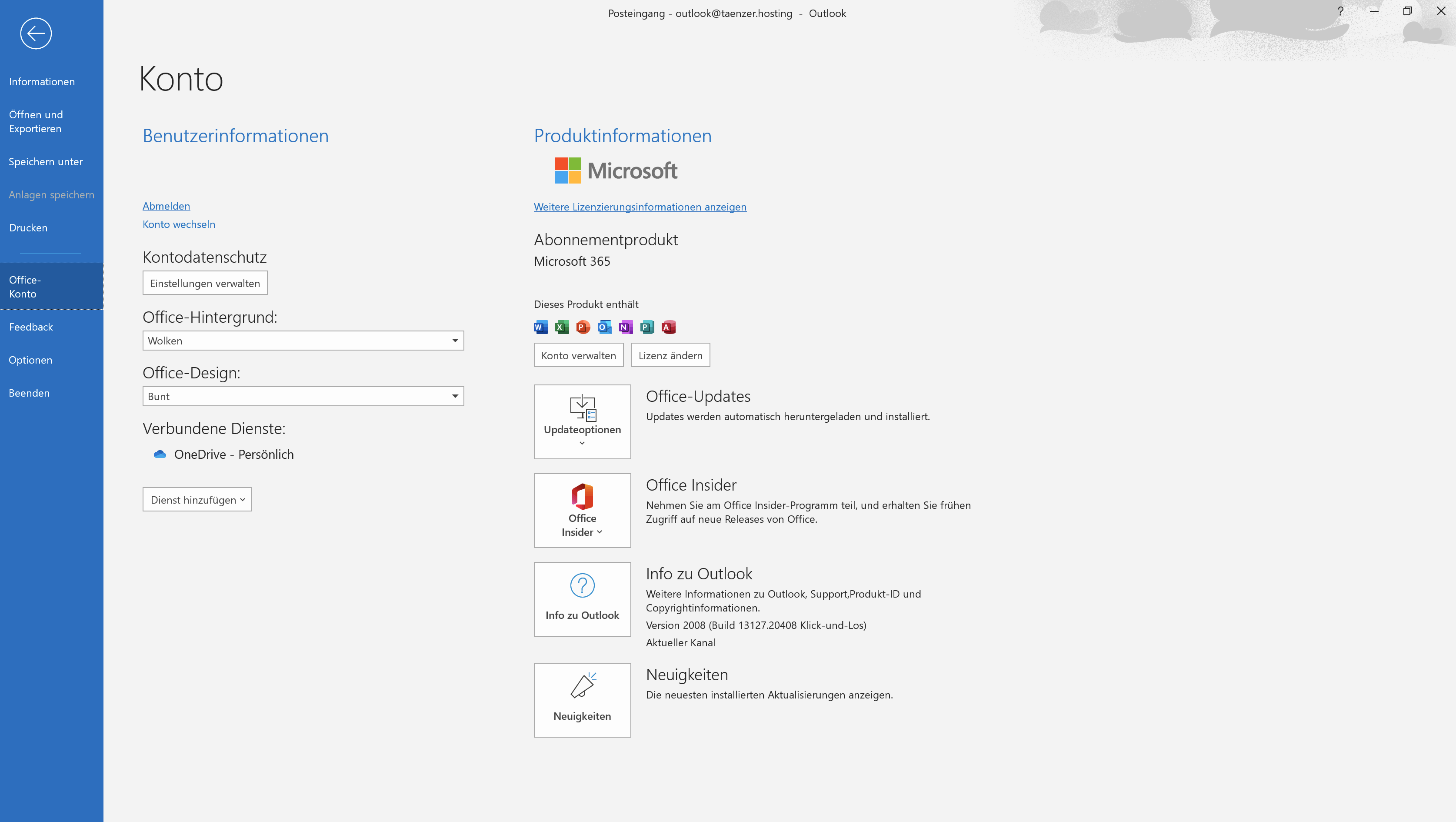
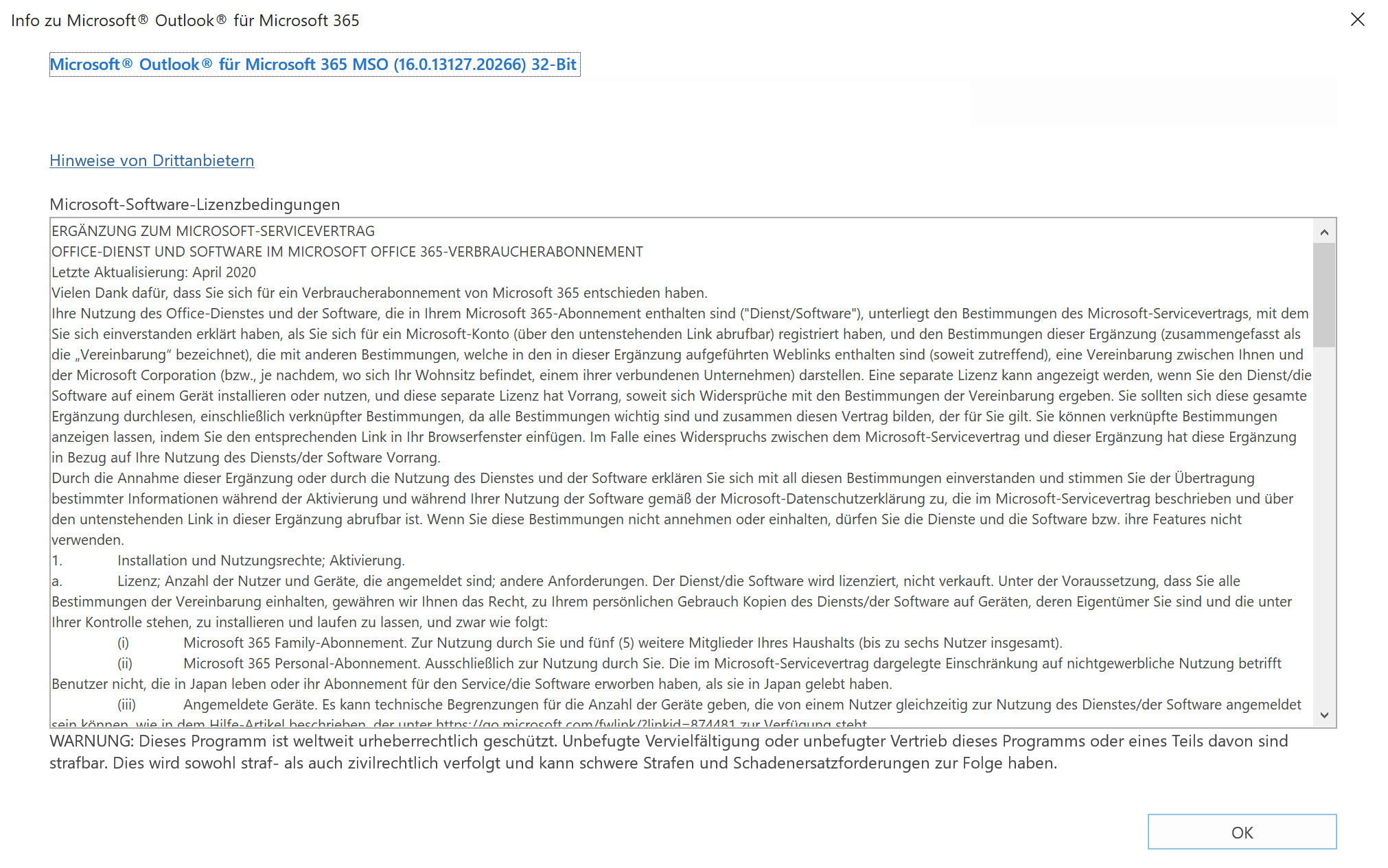
Stand 23.09.2020: Microsoft Outlook für Microsoft 365, Version 16.0.13127.20266.
Sollte Ihre Version älter sein aktualisieren Sie Outlook unbefingt auf die neuste Version.
Die Unterstützung zur Einrichtung anderer E-Mail-Konten hat sich in den letzten Versionen häufig geändert.
Einrichtung mit neuem Outlook-Profil
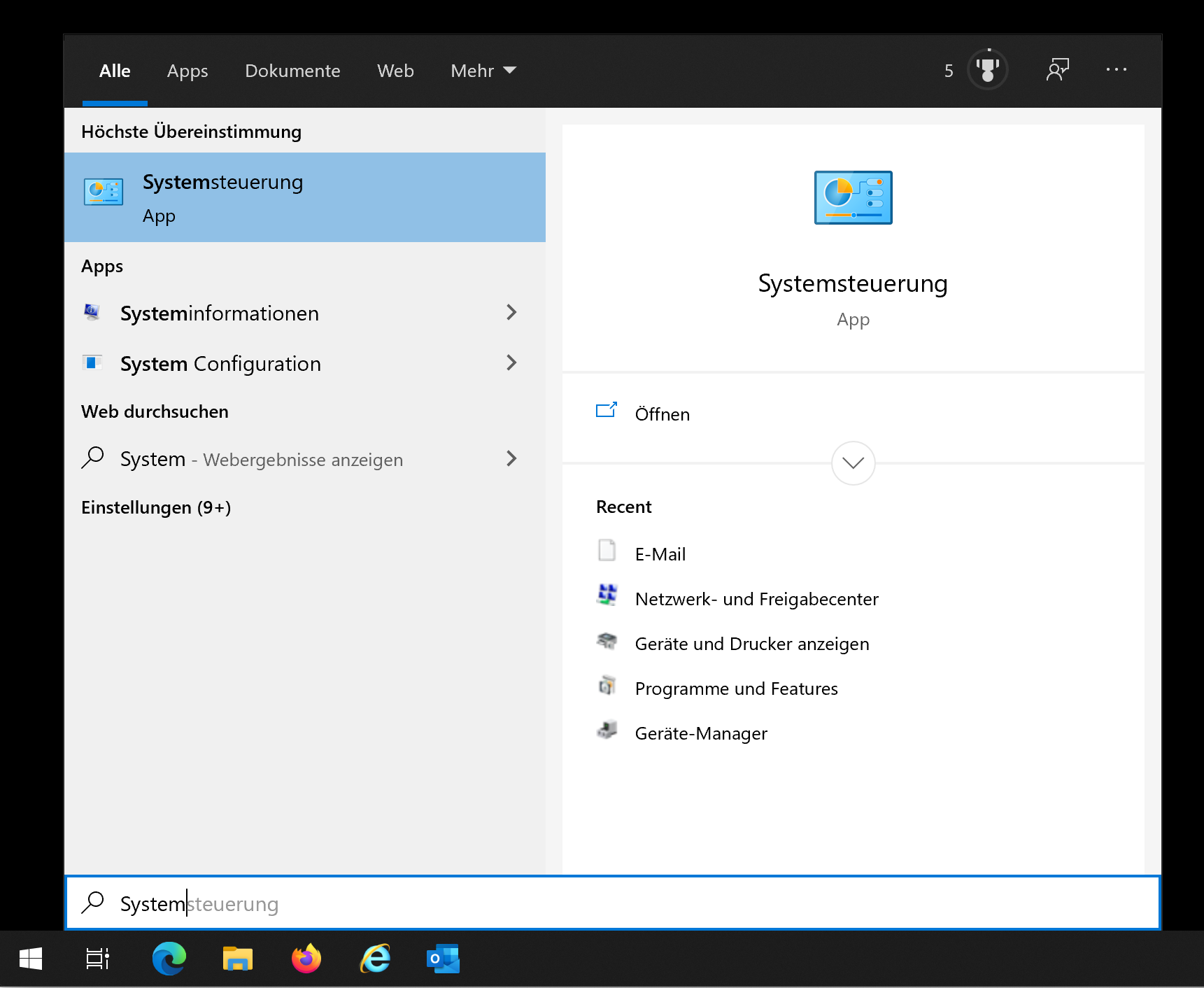
Sofern Sie noch keine E-Mail-Adresse in Outlook konfiguriert haben empfiehlt sich die Einrichtung über den manuellen Assistenten, der über die Windows-Systemsteuerung zu finden ist. Geben Sie dafür im Windows-Startmenü "Systemsteuerung" ein und rufen Sie die klassische Systemsteuerung auf.
Klassische Systemsteuerung aufrufen
Stellen Sie hier über Anzeige auf die Ausgabe aller Systemsteuerungs-Symbole (von Kategorie zu Große Symbole) um:

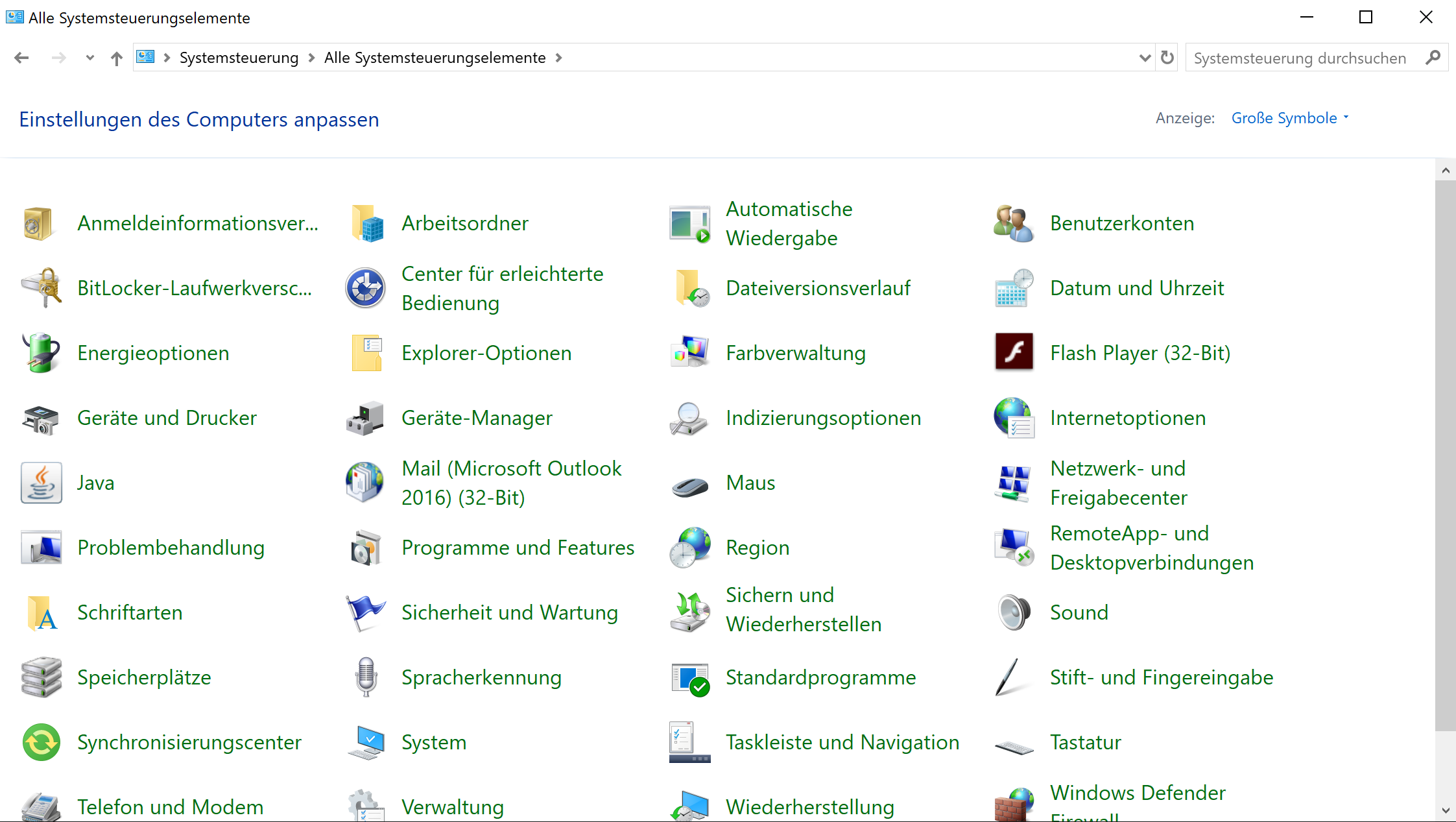
Öffnen Sie die Einstellungen für Mail (Microsoft Outlook 2016):
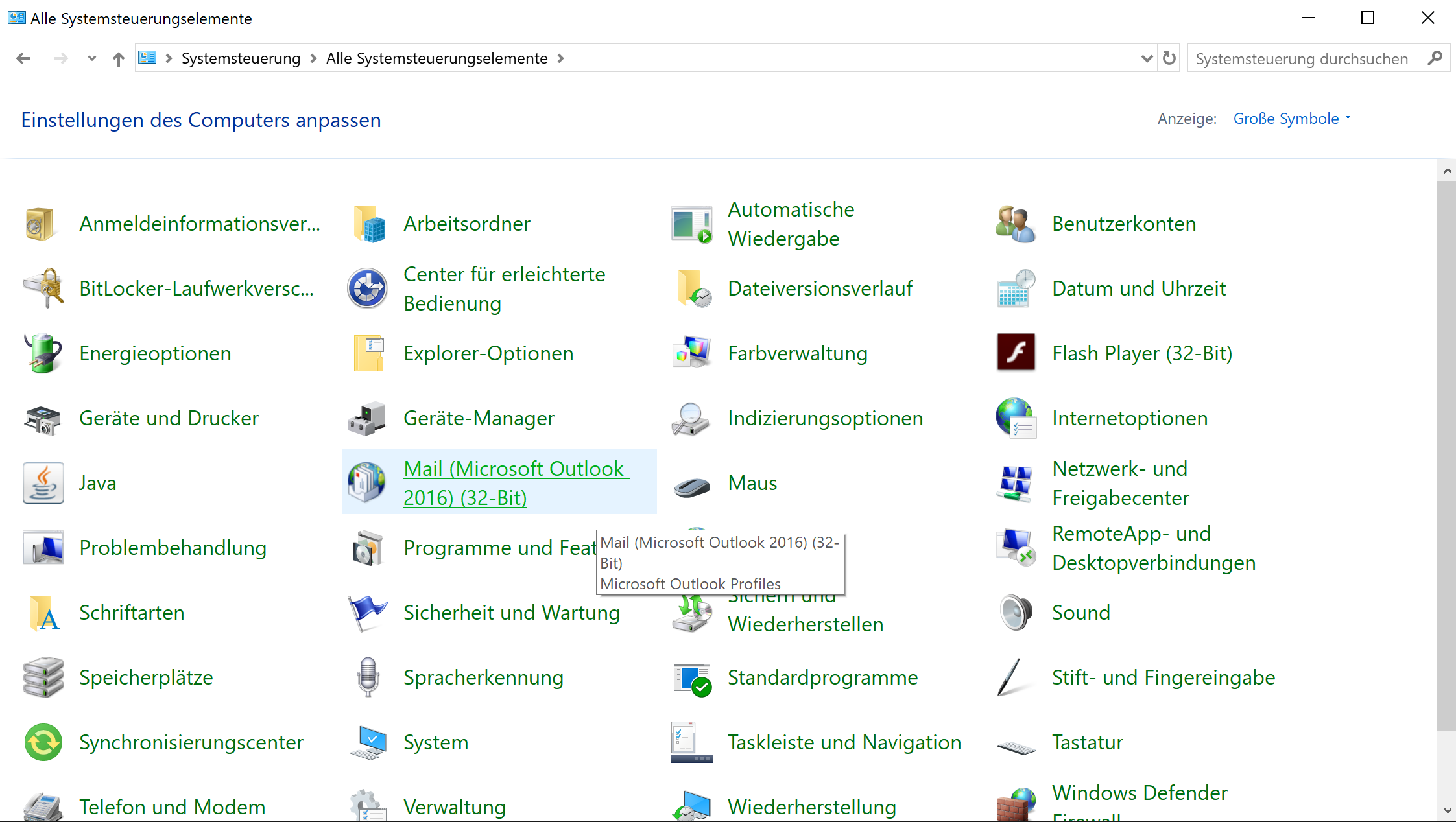
Einrichtungsassistent starten
Jetzt startet der Konto hinzufügen-Einrichtungsassistent:

Wählen Sie "Manuelle Konfiguration oder zusätzliche Servertypen" und klicken Sie auf "Weiter >":

Wählen Sie "POP oder IMAP" und klicken Sie auf "Weiter":
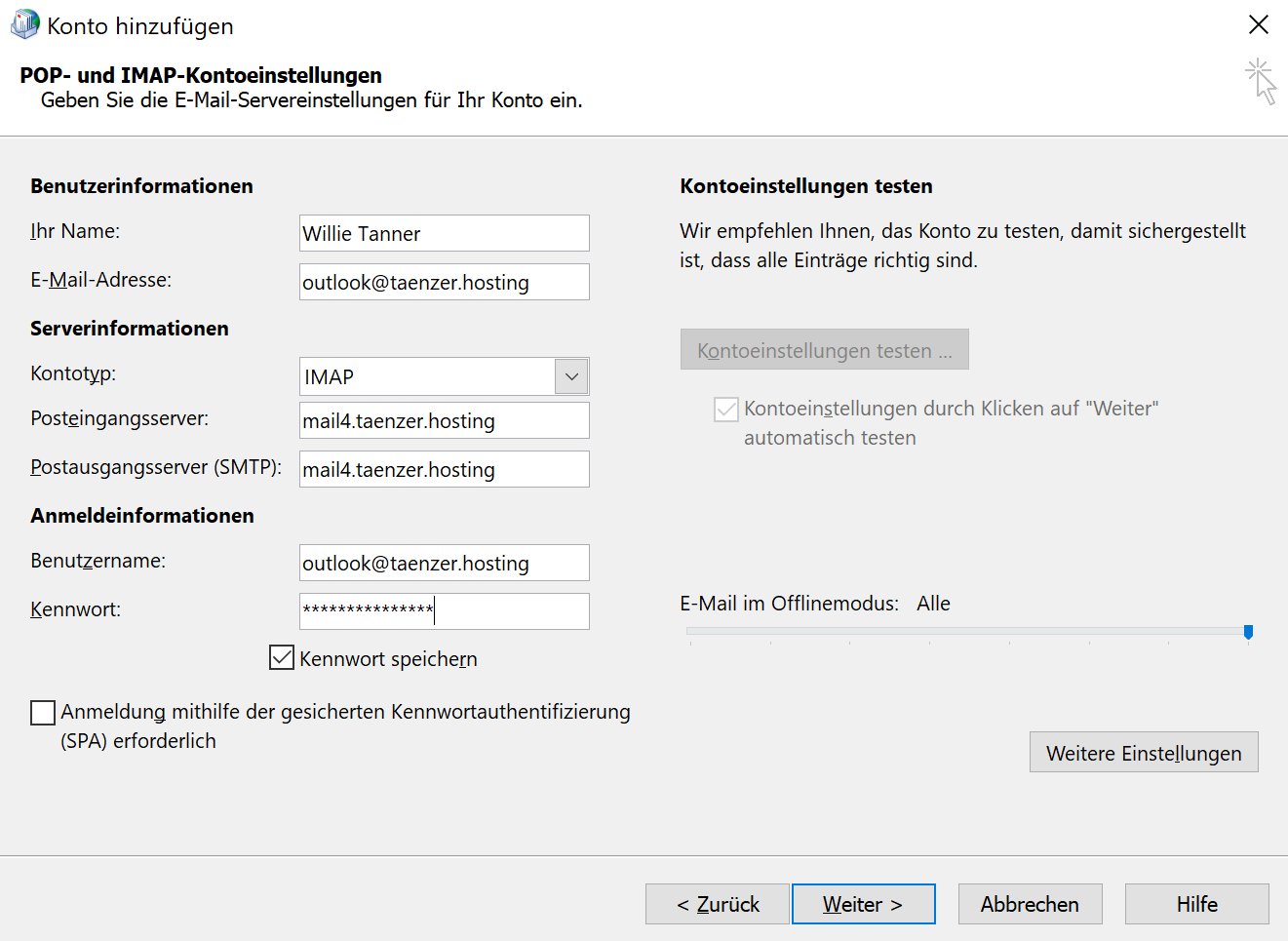
In den POP- und IMAP-Kontoeinstellungen geben Sie Ihre Daten an:
Ihr Name: Frei wählbar
E-Mail-Adresse: Ihre E-Mail-Adresse (Absender/Antwortadresse)
Kontotyp: IMAP
Posteingangsserver: Ihr Mailserver wie in LiveConfig angezeigt (z.B. mail1.taenzer.hosting)
Postausgangsserver (SMTP): Ihr Mailserver wie in LiveConfig angezeigt (z.B. mail1.taenzer.hosting)
Benutzername: Ihre E-Mail-Adresse wie in LiveConfig angegeben.
Kennwort: Ihr E-Mail-Kennwort wie in LiveConfig angegeben.
Achtung: E-Mail-Konten, die von alten Confixx-Servern migriert wurden (erkennbar am Benutzernamen in der Form kundeXpY), nutzen als Benutzername nicht die E-Mail-Adresse. Geben Sie hier bitte den Benutzernamen des Postfachs in der Form kundeXpY (ohne @-Teil o.ä.) an.
Anmeldung mithilfe der sicherten Kennwortauth.: Deaktiviert
Klicken Sie nun auf "Weitere Einstellungen":
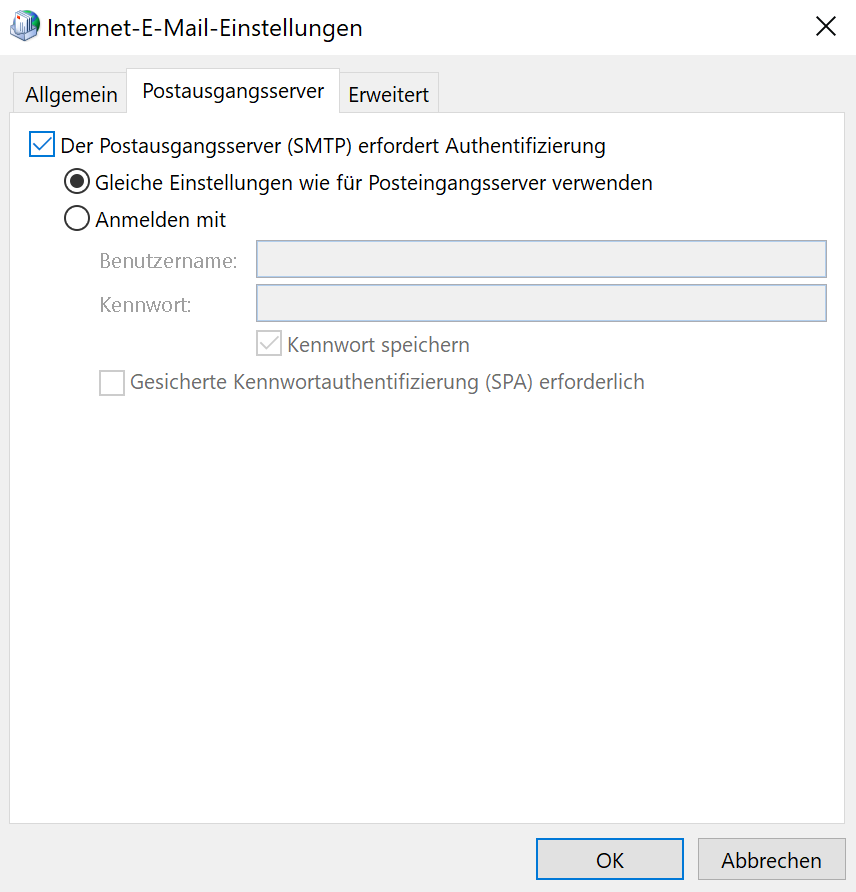
Aktivieren Sie im Reiter Postausgangsserver die Option "Der Postausgangsserver (SMTP) erfordert Authentifizierung".
Schließen Sie das Dialogfenster über "OK" und klicken Sie dann im Hauptfenster des Assistenten auf "Weiter":
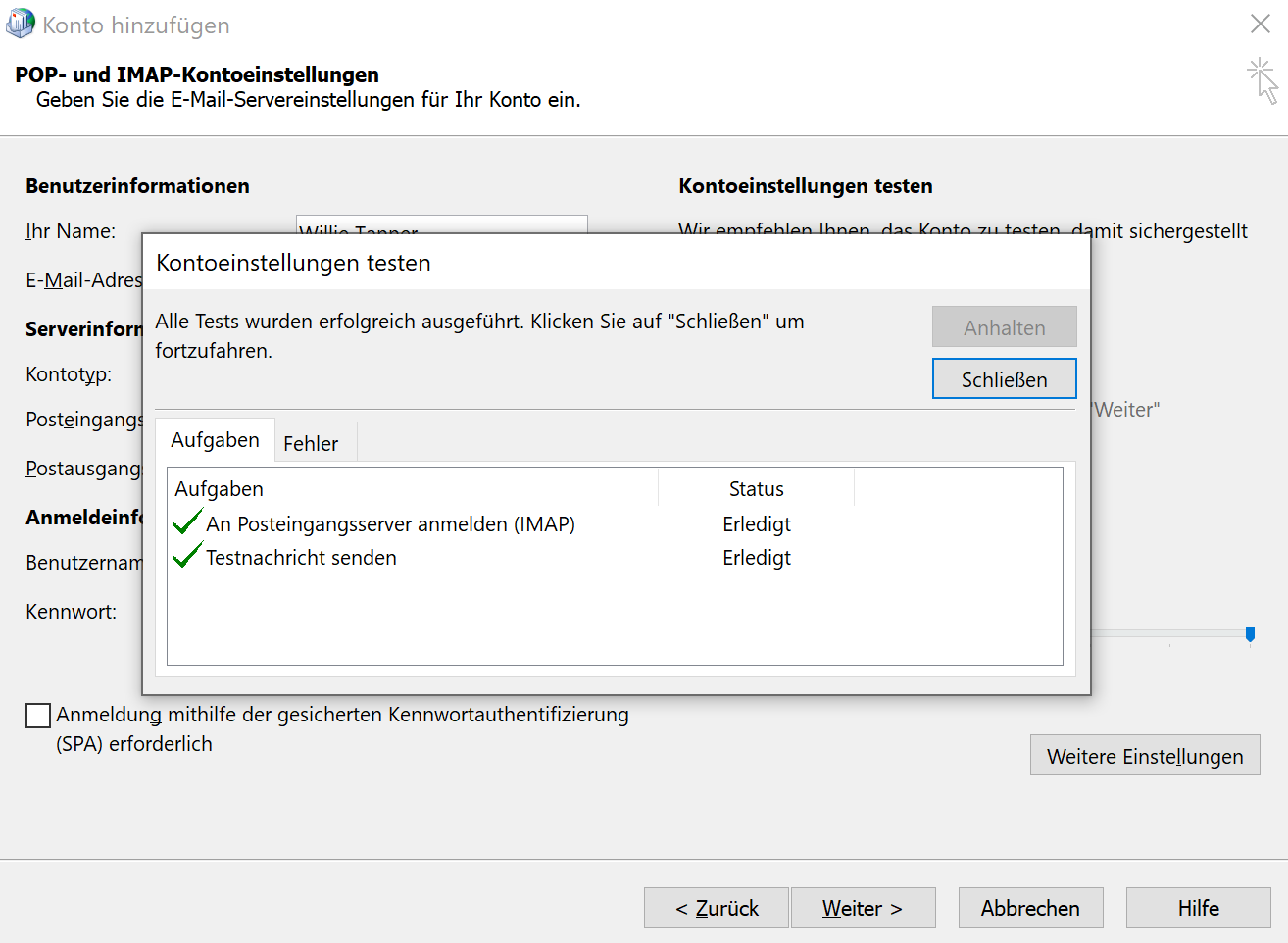
Nach Durchführung des Kontoeinstellungstests ist das IMAP-Konto erfolgreich eingerichtet.