Die Nutzung des Standardassistenten ist möglich, wenn Sie Ihr E-Mail-Konto nach dem neuen Typ (Benutzername = E-Mail-Adresse) in LiveConfig eingerichtet haben. Mit aus Confixx migrierten E-Mail-Konten ist die Einrichtung mit dem Outlook-Assistenten nicht möglich, da Benutzername und E-Mail-Adresse voneinander abweichen. Eine Einrichtung über den manuellen Assistenten ist jedoch möglich.
### Outlook-Version überprüfen Bitte stellen Sie sicher, dass Ihre Outlook-Version aktuell ist. Dies können Sie in Outlook über das Menü **Datei - Office-Konto - Info zu Outlook** prüfen: [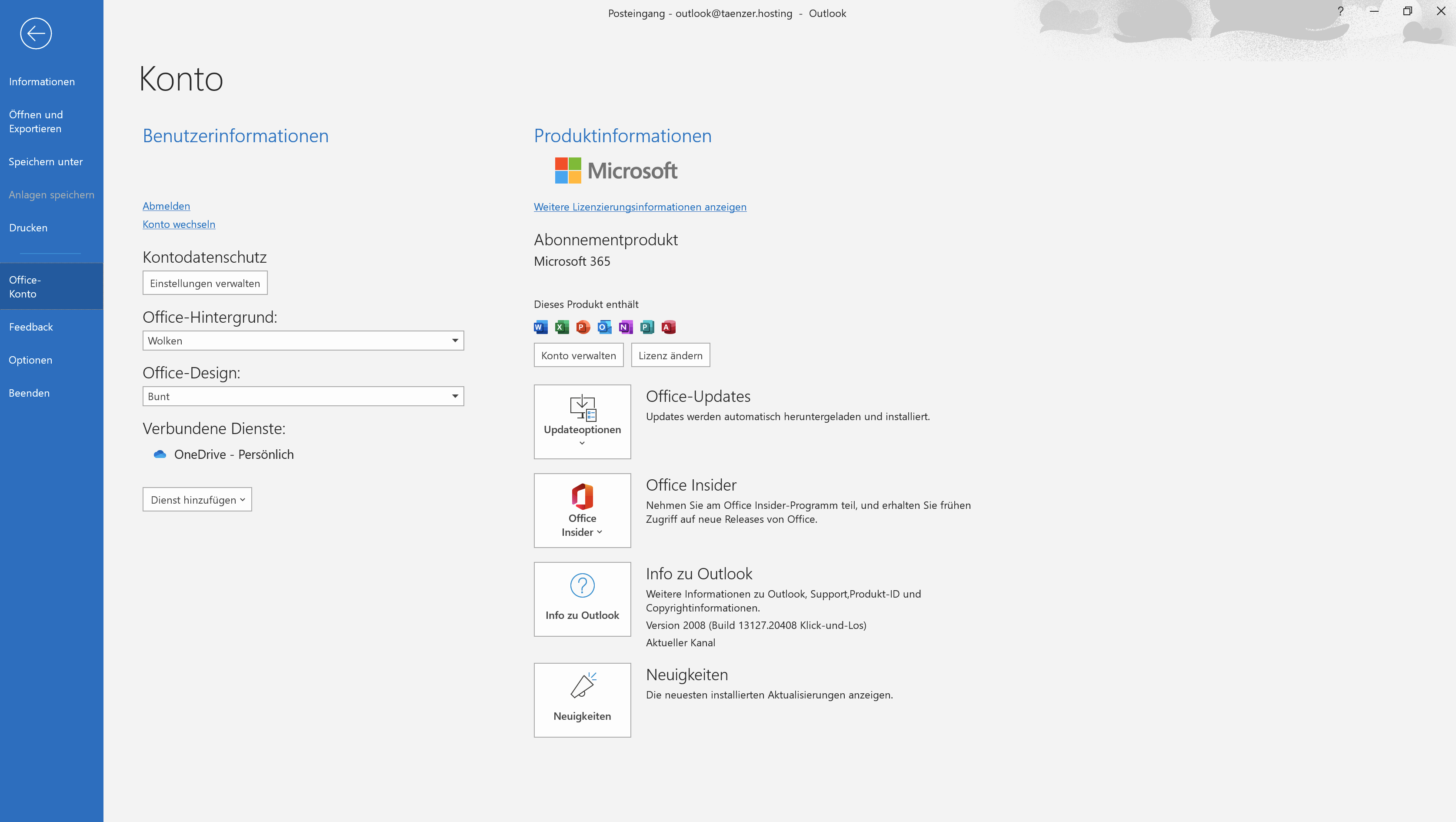](https://wiki.taenzer.hosting/uploads/images/gallery/2020-09/Outlook-365-Windows-10-Versionsinfo-1.png) [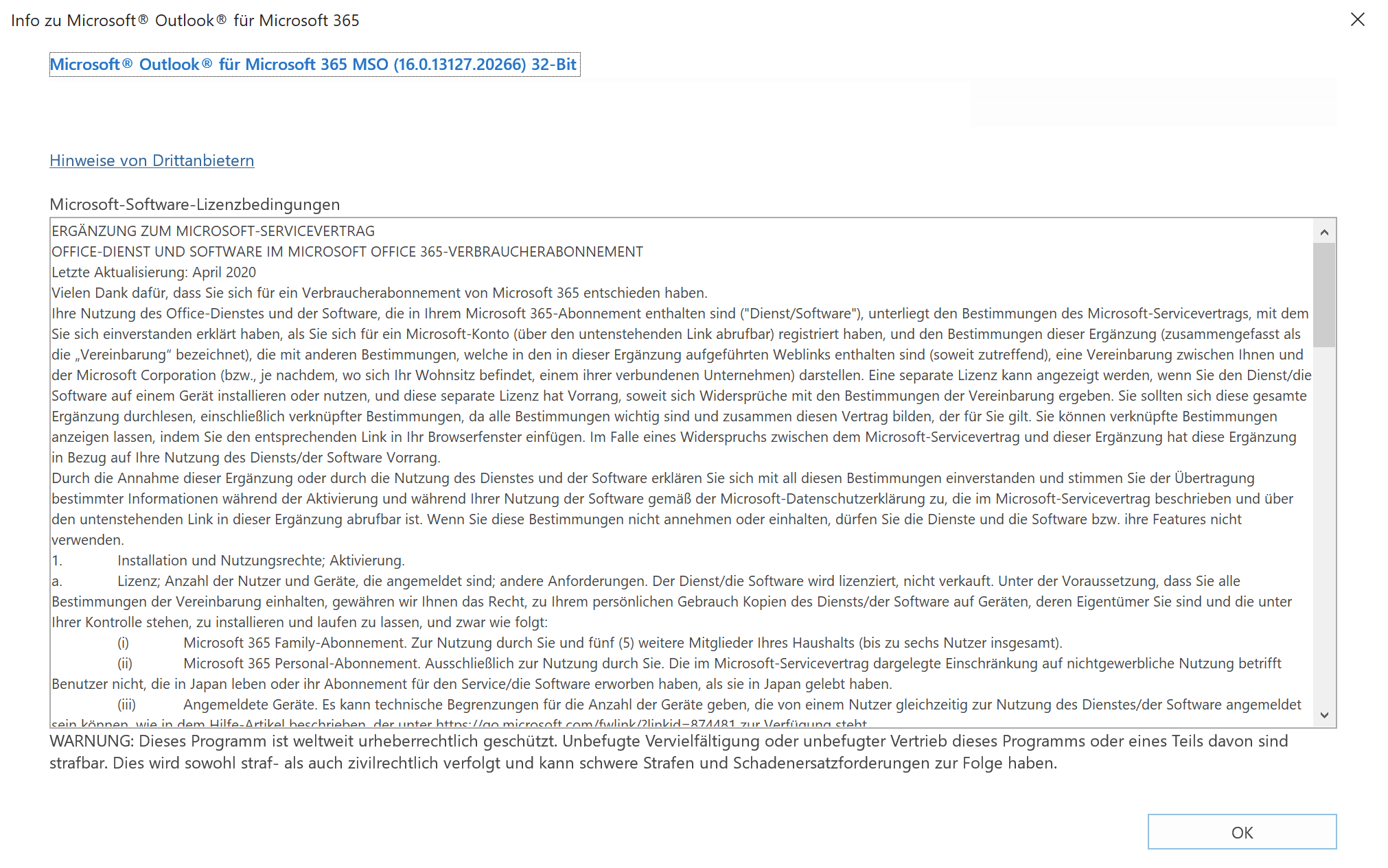](https://wiki.taenzer.hosting/uploads/images/gallery/2020-09/Outlook-365-Windows-10-Versionsinfo-2.png) **Stand 23.09.2020:** Microsoft Outlook für Microsoft 365, Version 16.0.13127.20266.Sollte Ihre Version älter sein aktualisieren Sie Outlook unbefingt auf die neuste Version. Die Unterstützung zur Einrichtung anderer E-Mail-Konten hat sich in den letzten Versionen häufig geändert.
### Einrichtung mit neuem Outlook-Profil Sofern Sie noch keine E-Mail-Adresse in Outlook konfiguriert haben empfiehlt sich die Einrichtung über den manuellen Assistenten, der über die Windows-Systemsteuerung zu finden ist. Geben Sie dafür im Windows-Startmenü "Systemsteuerung" ein und rufen Sie die klassische Systemsteuerung auf. #### Klassische Systemsteuerung aufrufen [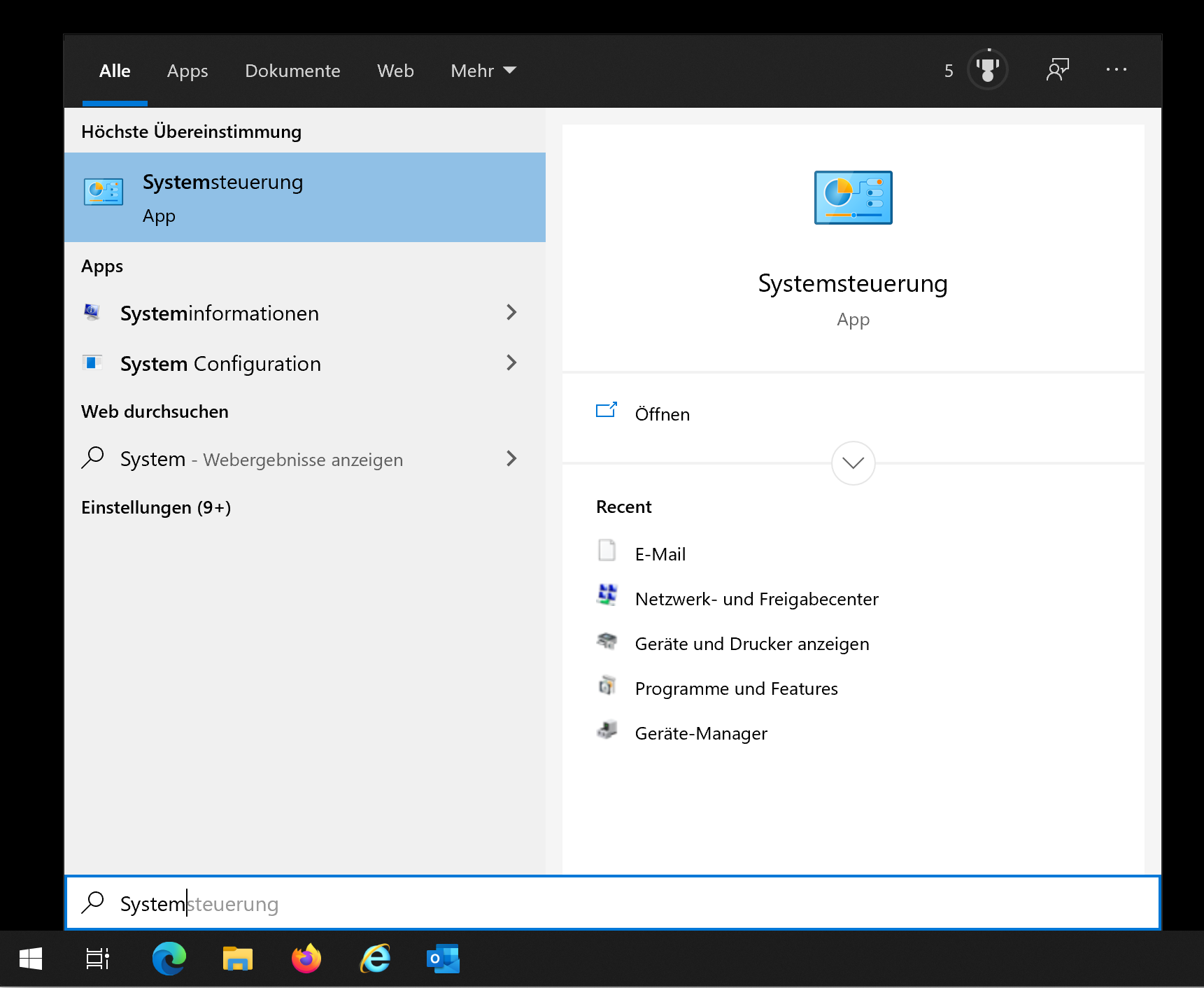](https://wiki.taenzer.hosting/uploads/images/gallery/2020-09/E-Mail-Konfiguration-Outlook-365-Windows-10-Systemsteuerung.png) Stellen Sie hier über **Anzeige** auf die Ausgabe aller Systemsteuerungs-Symbole (von **Kategorie** zu **Große Symbole**) um: [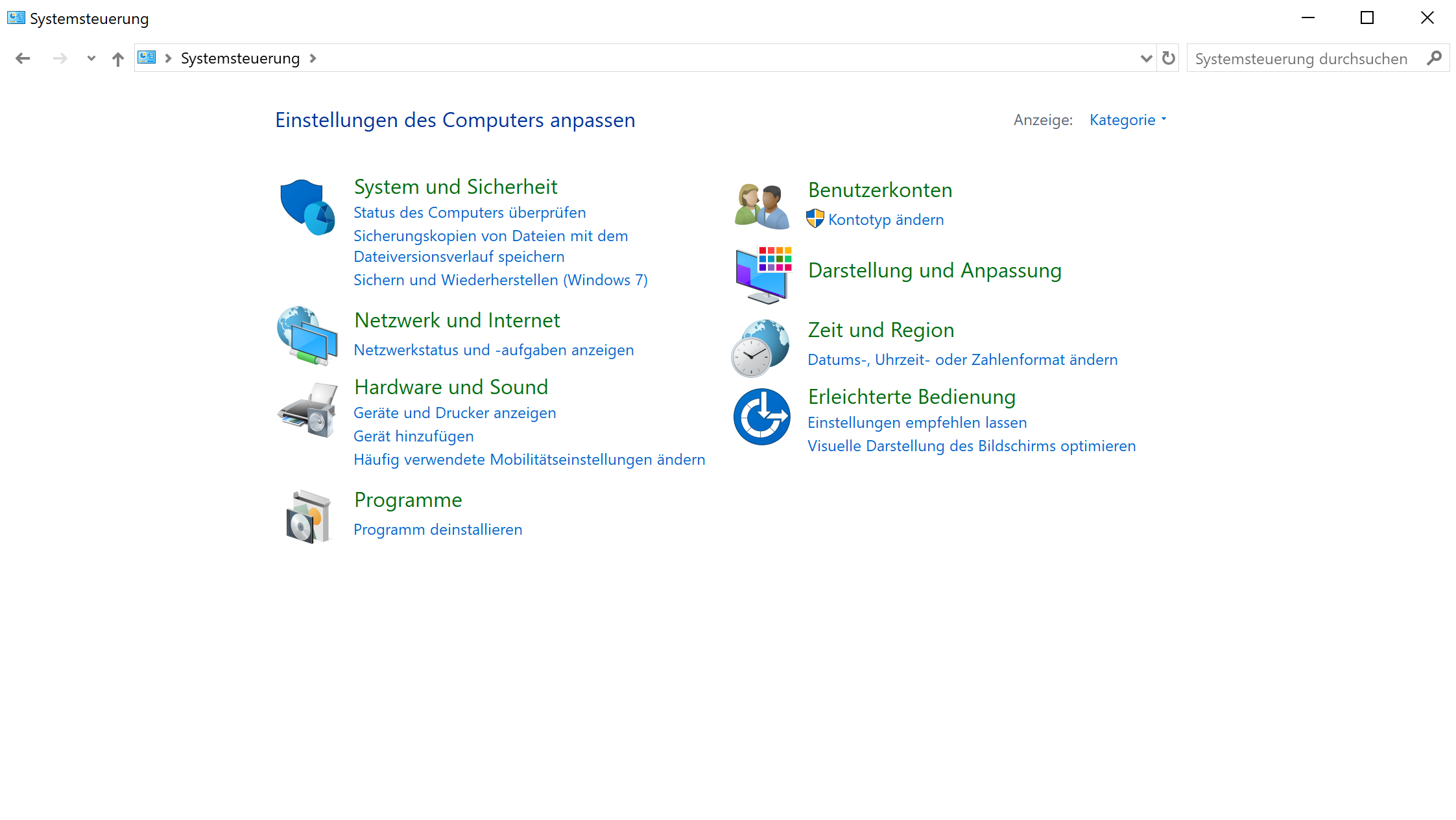](https://wiki.taenzer.hosting/uploads/images/gallery/2020-09/image-1600893576380.png) [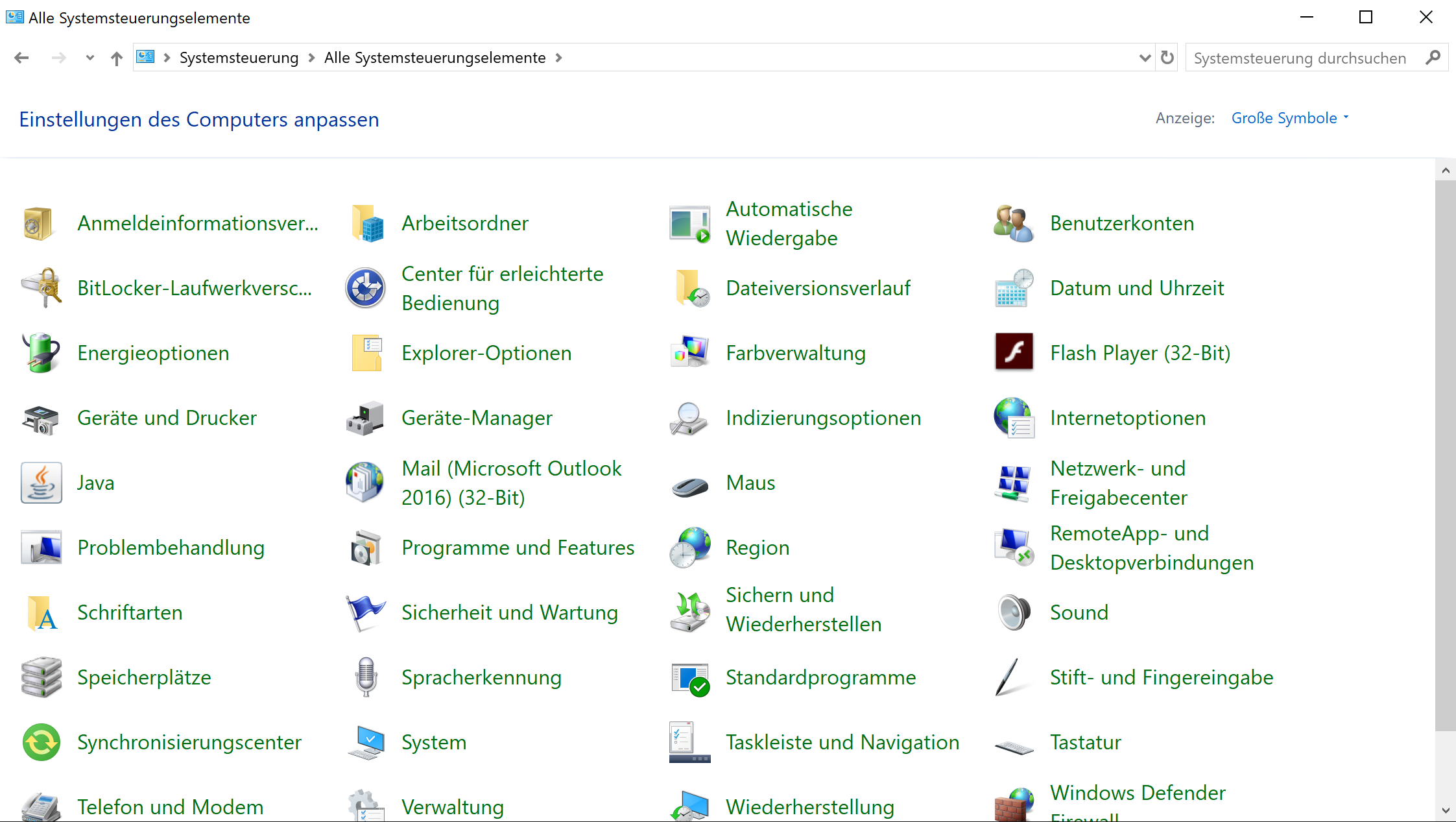](https://wiki.taenzer.hosting/uploads/images/gallery/2020-09/image-1600893605071.png) Öffnen Sie die Einstellungen für Mail (Microsoft Outlook 2016): [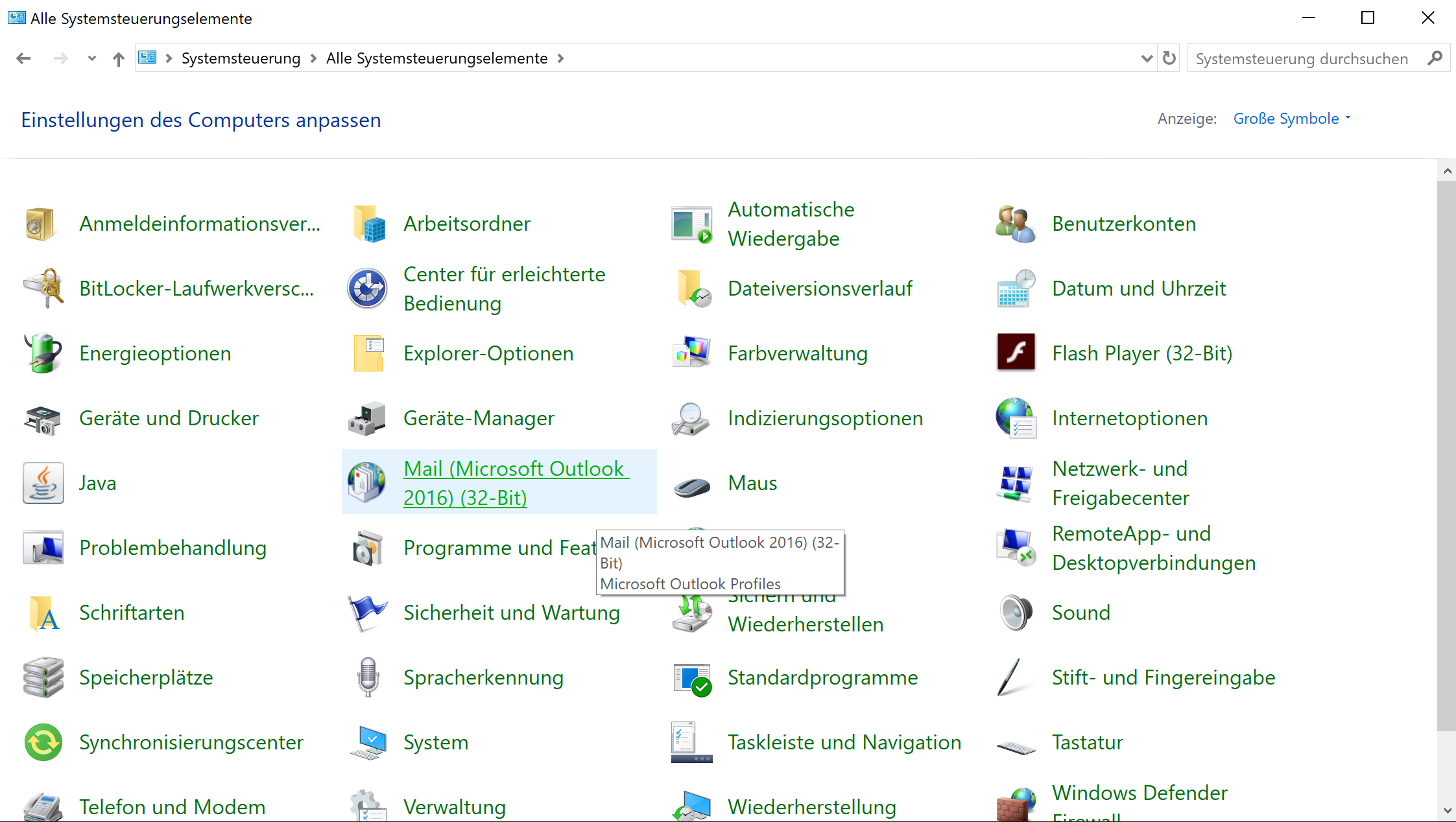](https://wiki.taenzer.hosting/uploads/images/gallery/2020-09/image-1600893629595.png) #### Einrichtungsassistent starten Jetzt startet der Konto hinzufügen-Einrichtungsassistent: [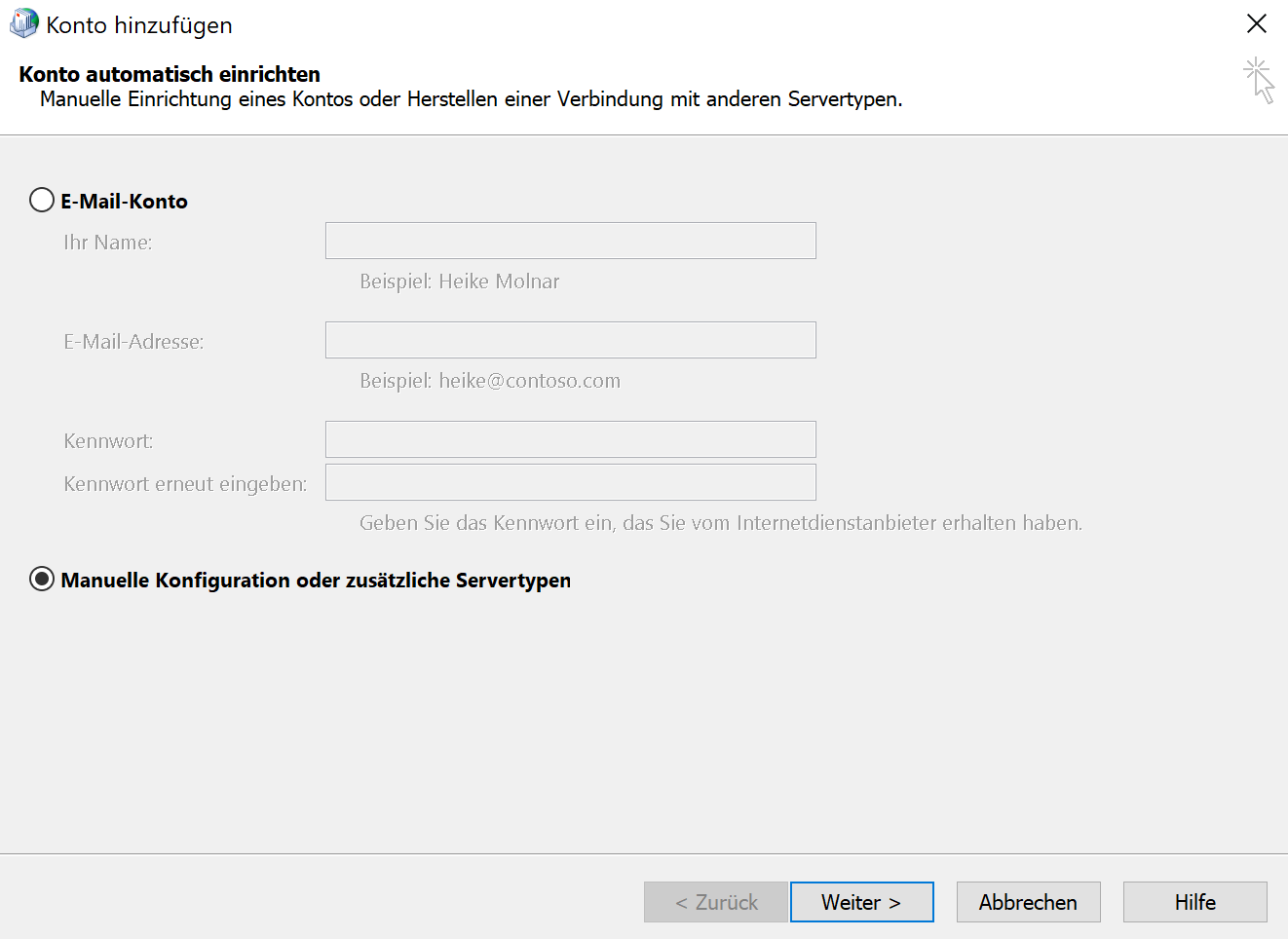](https://wiki.taenzer.hosting/uploads/images/gallery/2020-09/image-1600893651215.png) #### Kontotyp Wählen Sie "**Manuelle Konfiguration oder zusätzliche Servertypen**" und klicken Sie auf "**Weiter >**": [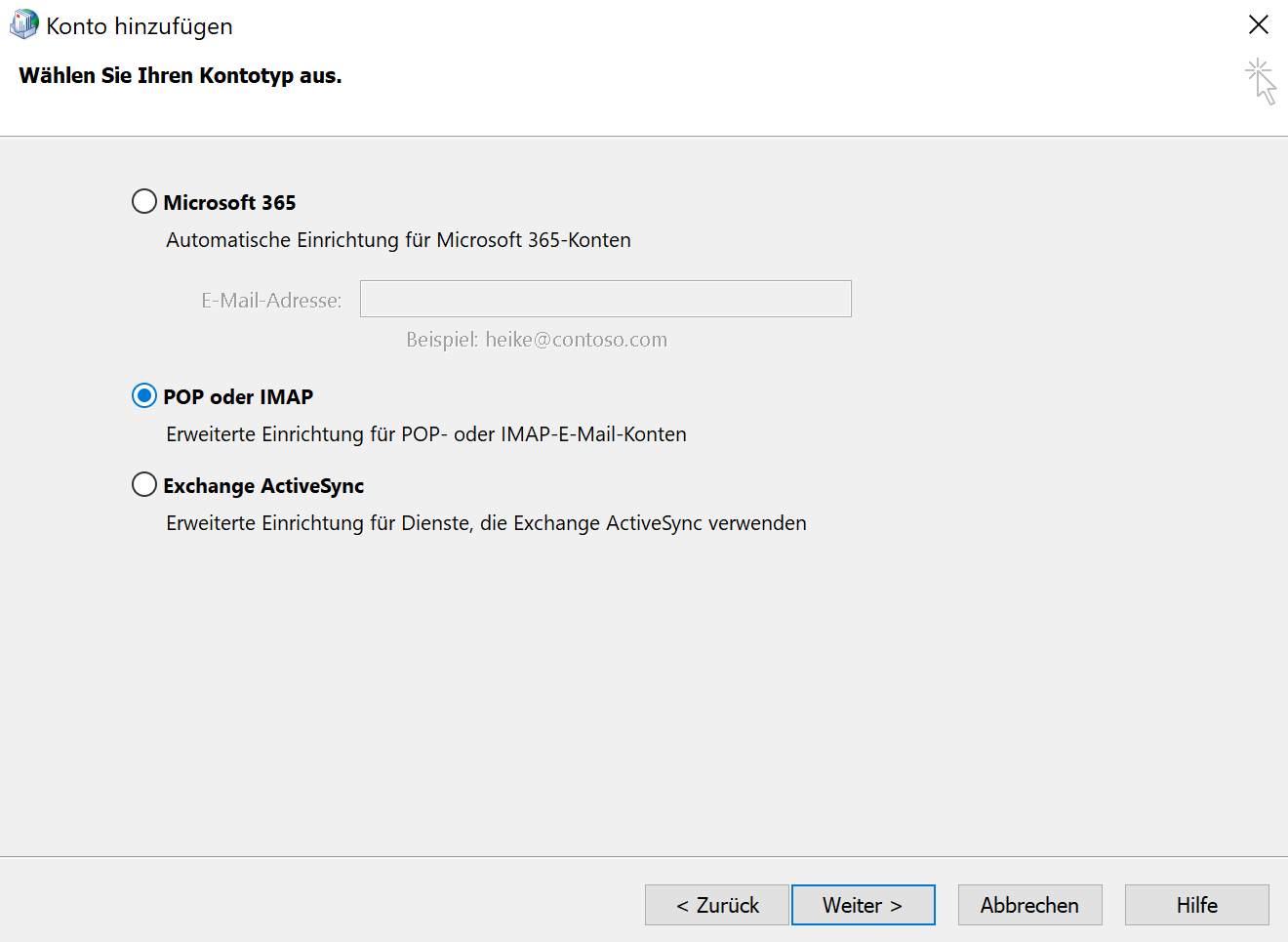](https://wiki.taenzer.hosting/uploads/images/gallery/2020-09/image-1600893687483.png) Wählen Sie "**POP oder IMAP**" und klicken Sie auf "Weiter". #### Kontoeinstellungen [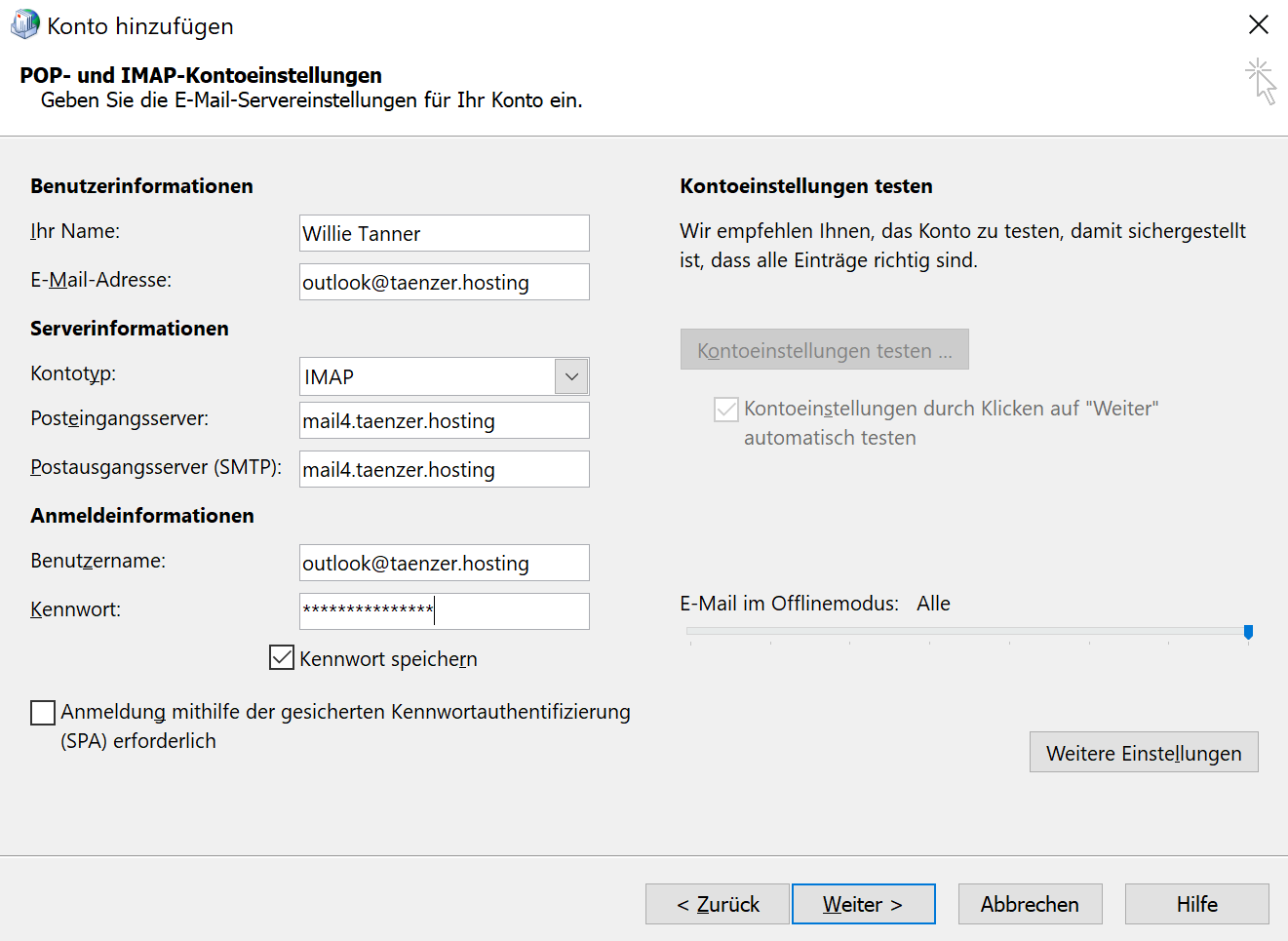](https://wiki.taenzer.hosting/uploads/images/gallery/2020-09/image-1600893736167.png) In den POP- und IMAP-Kontoeinstellungen geben Sie Ihre Daten an: **Ihr Name:** Frei wählbar **E-Mail-Adresse:** Ihre E-Mail-Adresse (Absender/Antwortadresse) **Kontotyp:** IMAP **Posteingangsserver**: Ihr Mailserver wie in LiveConfig angezeigt (z.B. mail1.taenzer.hosting) **Postausgangsserver (SMTP):** Ihr Mailserver wie in LiveConfig angezeigt (z.B. mail1.taenzer.hosting) **Benutzername:** Ihre E-Mail-Adresse wie in LiveConfig angegeben. **Kennwort:** Ihr E-Mail-Kennwort wie in LiveConfig angegeben.**Achtung:** E-Mail-Konten, die von alten Confixx-Servern migriert wurden (erkennbar am Benutzernamen in der Form kundeXpY), nutzen als Benutzername nicht die E-Mail-Adresse. Geben Sie hier bitte den Benutzernamen des Postfachs in der Form kundeXpY (ohne @-Teil o.ä.) an.
**Anmeldung mithilfe der sicherten Kennwortauth.:** Deaktiviert Klicken Sie nun auf **"Weitere Einstellungen".** #### Weitere Einstellungen [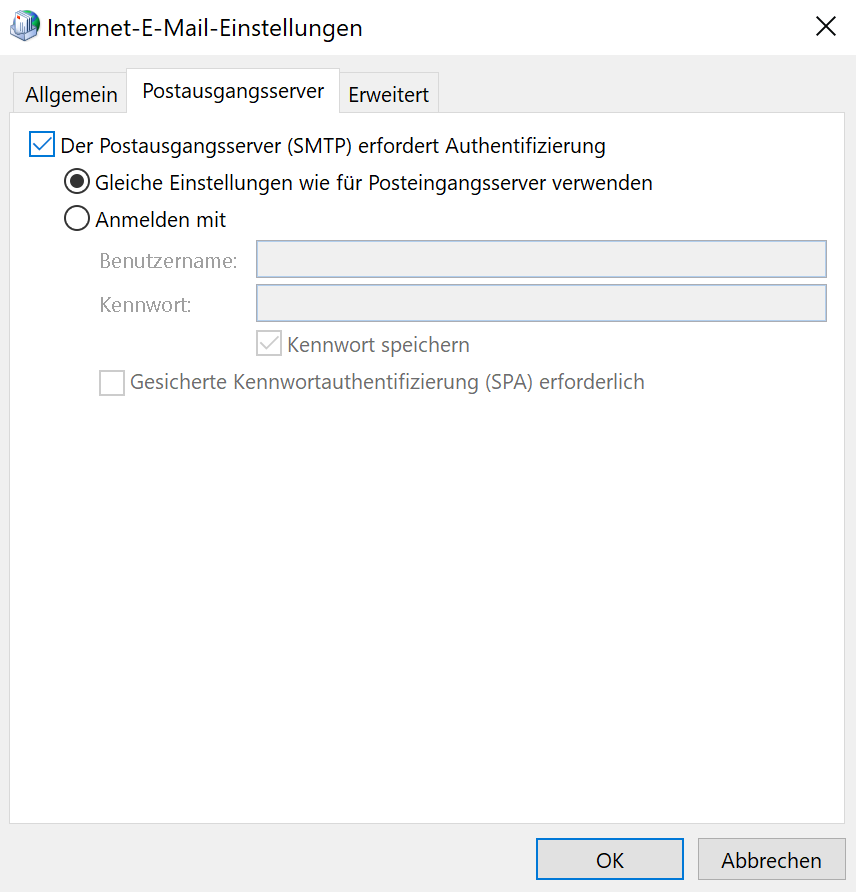](https://wiki.taenzer.hosting/uploads/images/gallery/2020-09/image-1600893951775.png) Aktivieren Sie im Reiter Postausgangsserver die Option **"Der Postausgangsserver (SMTP) erfordert Authentifizierung".** Wechseln Sie in den Reiter **Erweitert** und ändern Sie die Einstellungen wie folgt: [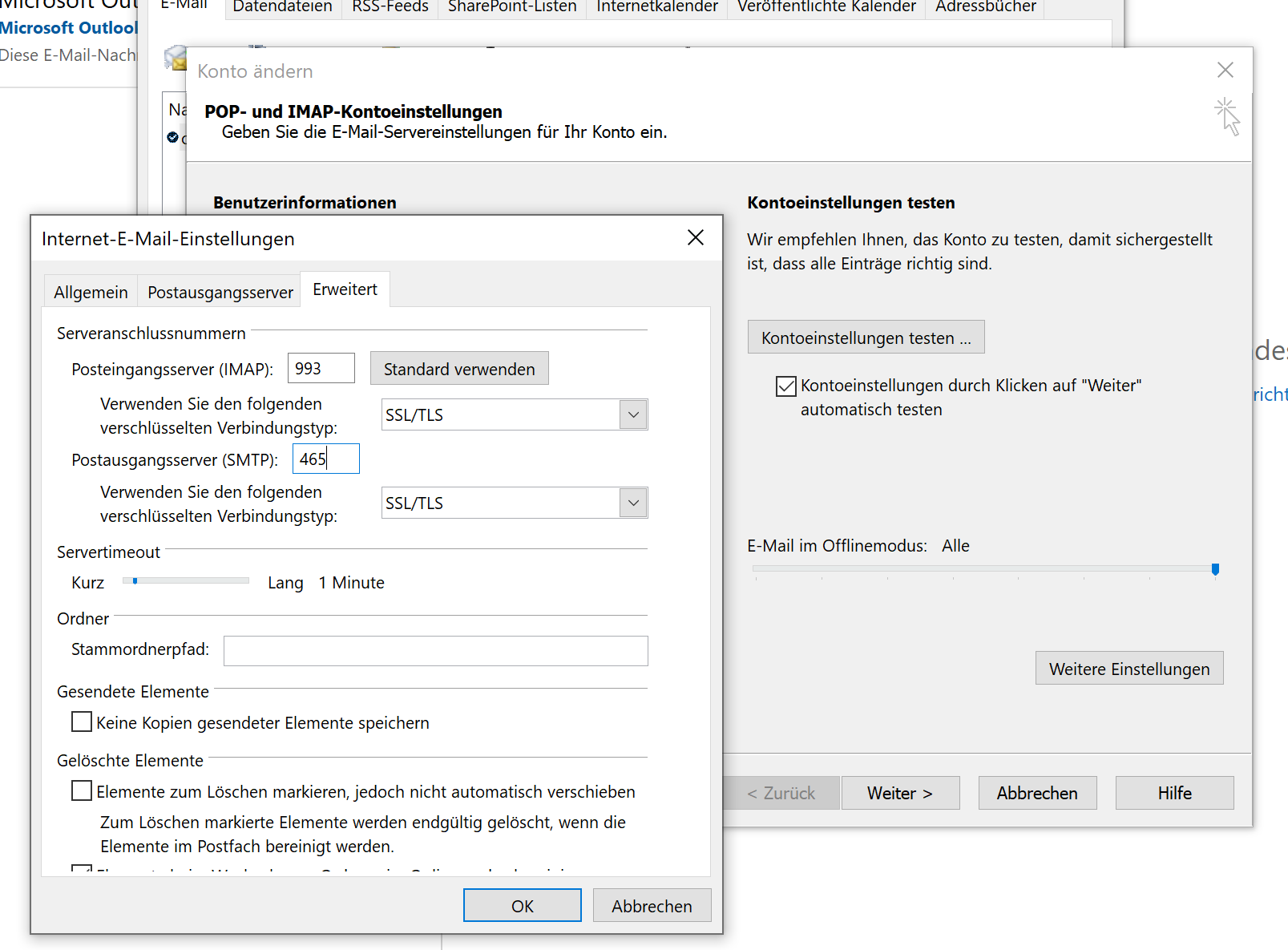](https://wiki.taenzer.hosting/uploads/images/gallery/2020-09/image-1600894728065.png) **Posteingangsserver (IMAP):** 993 **Verbindungstyp:** SSL/TLS **Postausgangsserver (SMTP):** 465 **Verbindungstyp:** SSL/TLSDie Standardports für unsere E-Mail-Server finden Sie auch immer in der [Übersicht der E-Mail-Server.](https://wiki.taenzer.hosting/books/e-mail/page/daten%C3%BCbersicht-e-mail-server "Datenübersicht E-Mail-Server")
Schließen Sie das Dialogfenster über "**OK**" und klicken Sie dann im Hauptfenster des Assistenten auf "**Weiter**": [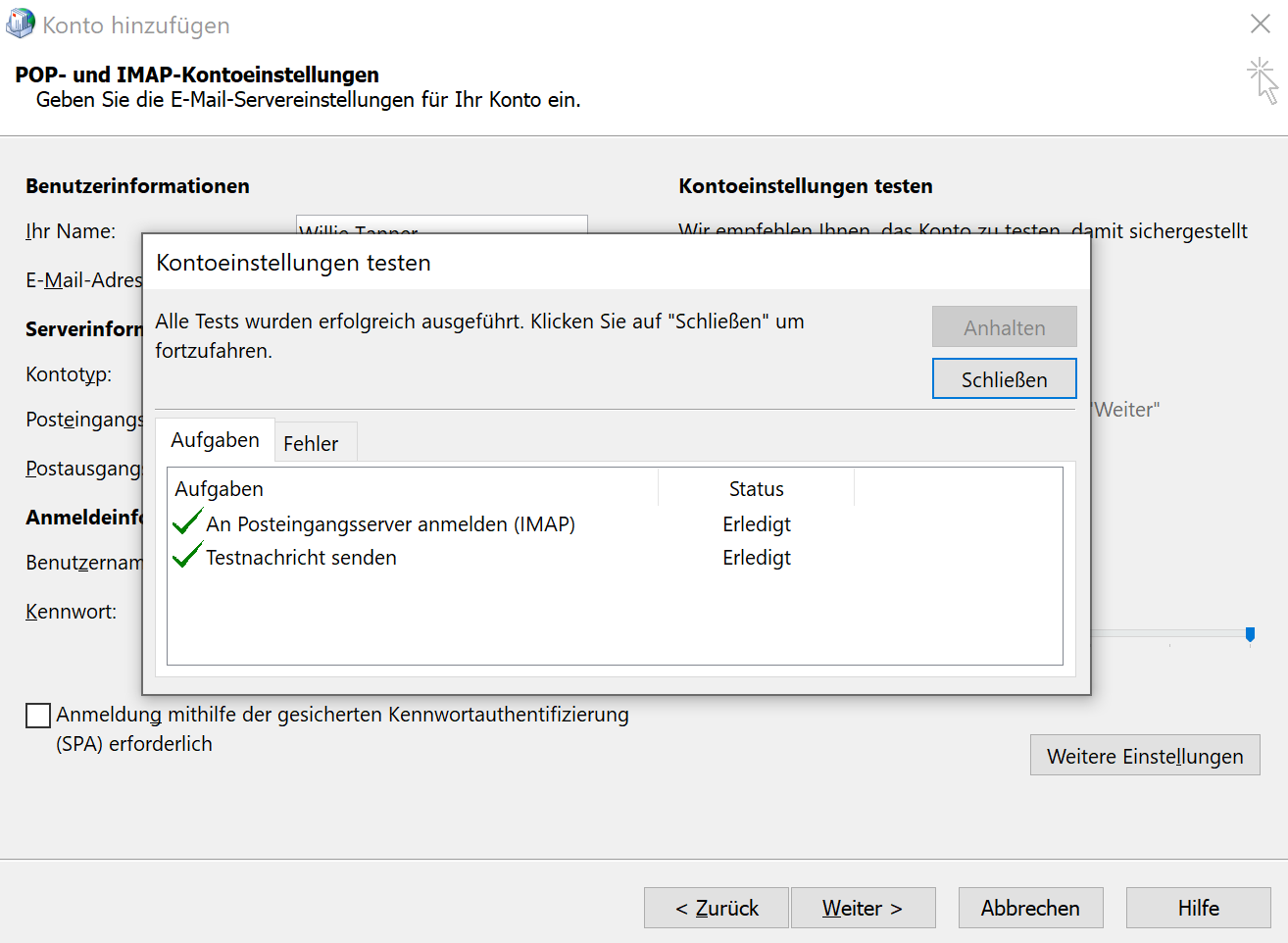](https://wiki.taenzer.hosting/uploads/images/gallery/2020-09/image-1600894044807.png) Nach Durchführung des Kontoeinstellungstests ist das IMAP-Konto erfolgreich eingerichtet. ### Einrichtung mit bereits vorhandenen E-Mail-Konten Sollten Sie bereits E-Mail-Konten in Outlook eingerichtet haben können Sie den Assistenten zur Einrichtung auch direkt aus Outlook starten. Gehen Sie hierzu in das Menü **Datei** und klicken Sie auf den Button **Konto hinzufügen**: [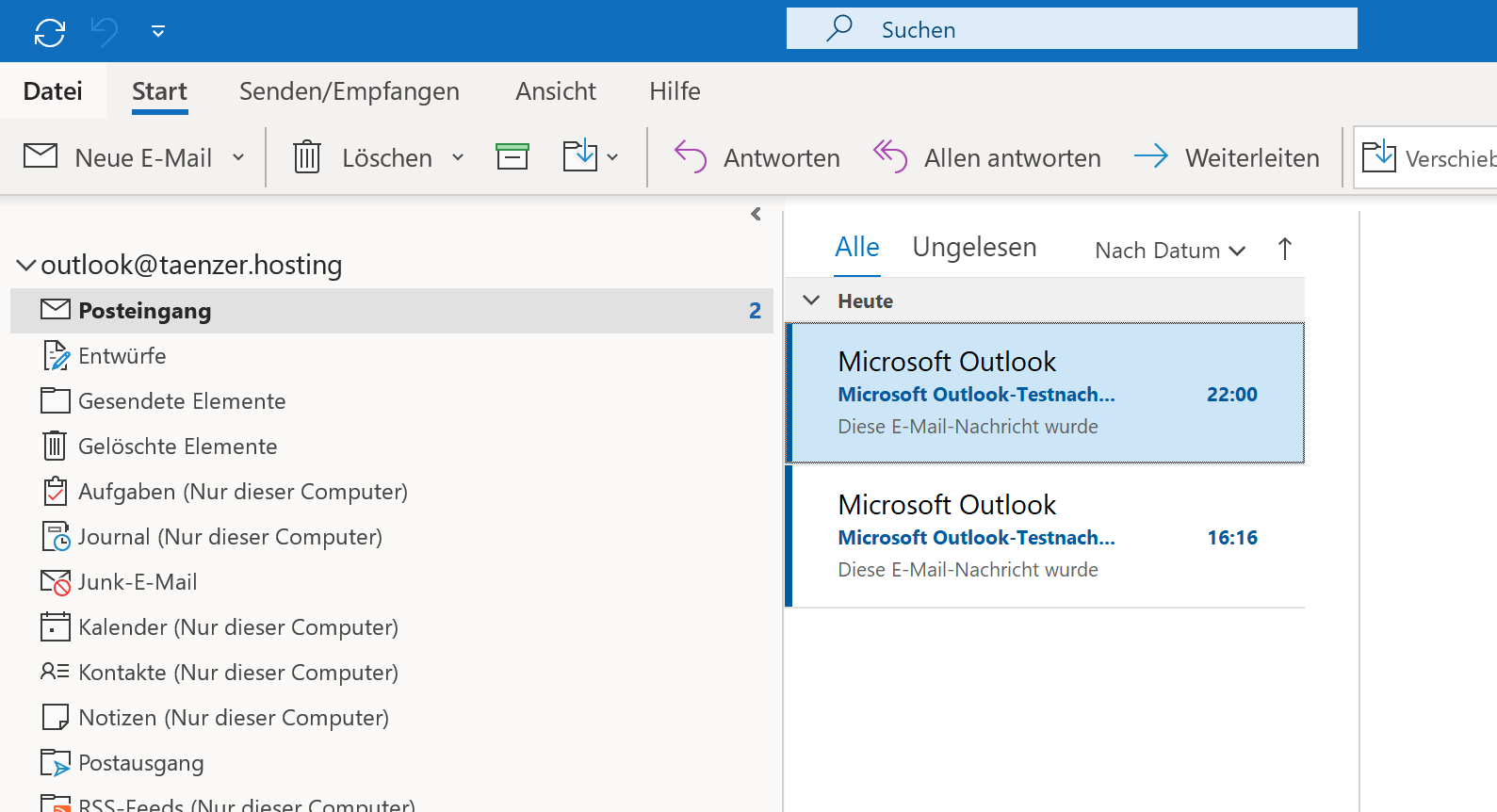](https://wiki.taenzer.hosting/uploads/images/gallery/2020-09/image-1600894379293.png) [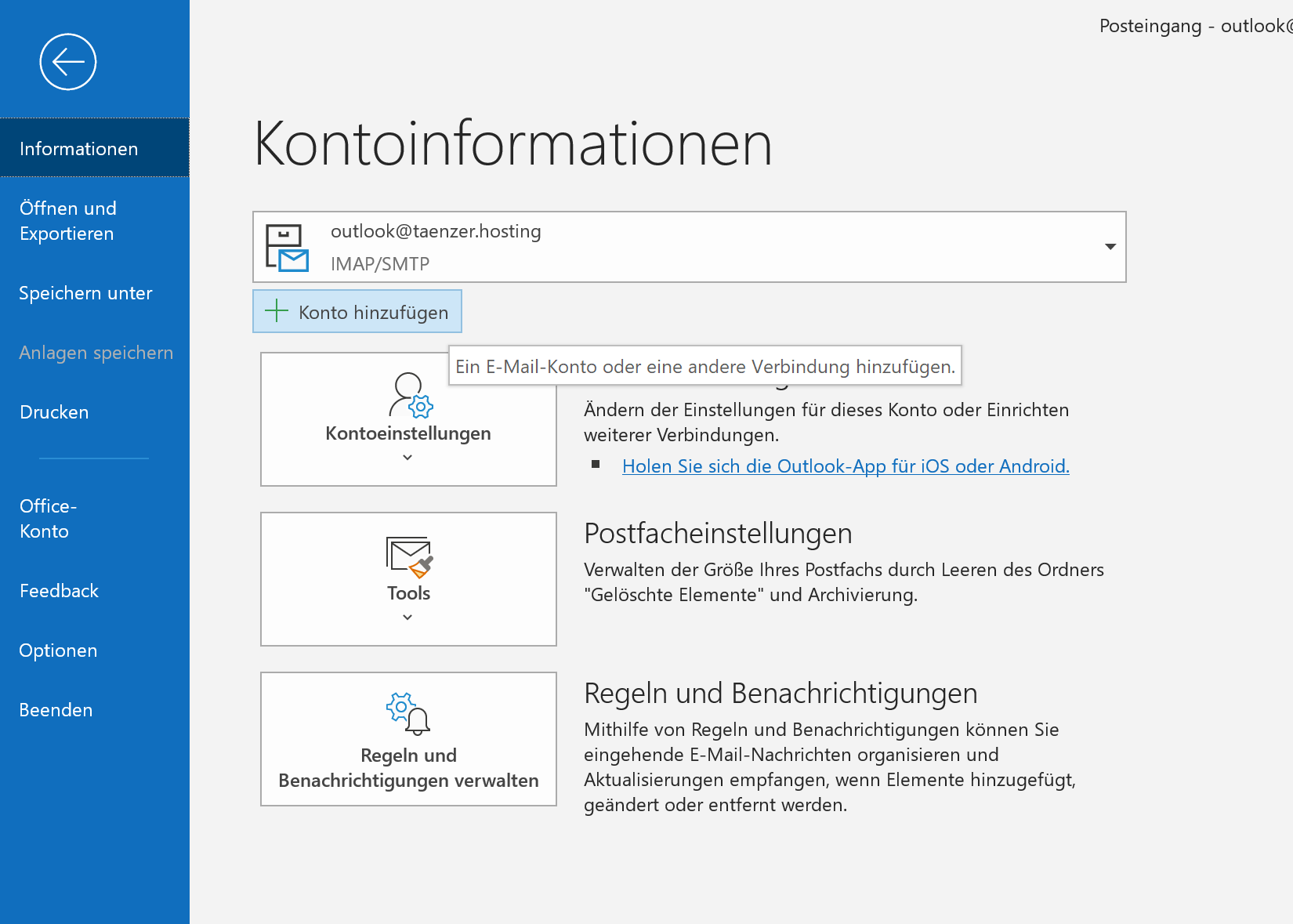](https://wiki.taenzer.hosting/uploads/images/gallery/2020-09/image-1600894388214.png) [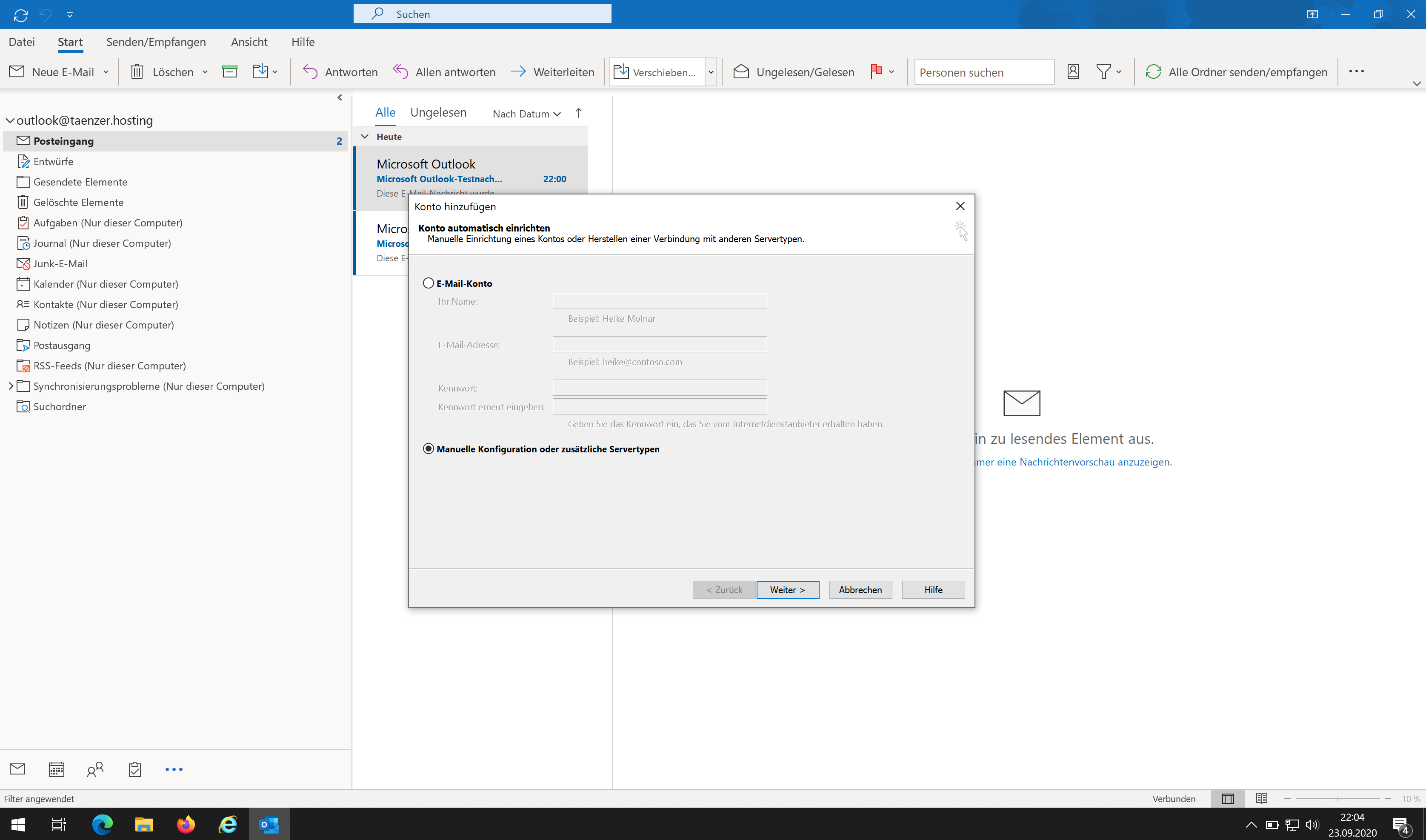](https://wiki.taenzer.hosting/uploads/images/gallery/2020-09/image-1600894404634.png) Ab hier dann den Assistenten wie mit [neuem Outlook-Profil oben durchführen](#bkmrk-einrichtungsassisten). # Einrichtung Kerio mit Kerio Offline Connector in Outlook 365 Laden Sie die aktuelle Version des Kerio Connectors über die folgende Seite herunter: [Integration mit Mac](https://kerio.taenzer.hosting/integration/mac.html) [Integration mit Windows](https://kerio.taenzer.hosting/integration/windows.html) #### Schritt 1: Installieren Sie den Kerio Connector. Das Setup kann einige Zeit in Anspruch nehmen. #### Schritt 2: Nach erfolgreichem Setup starten Sie Outlook und fügen Sie ein neues Konto über den Konto-Assistenten hinzu: [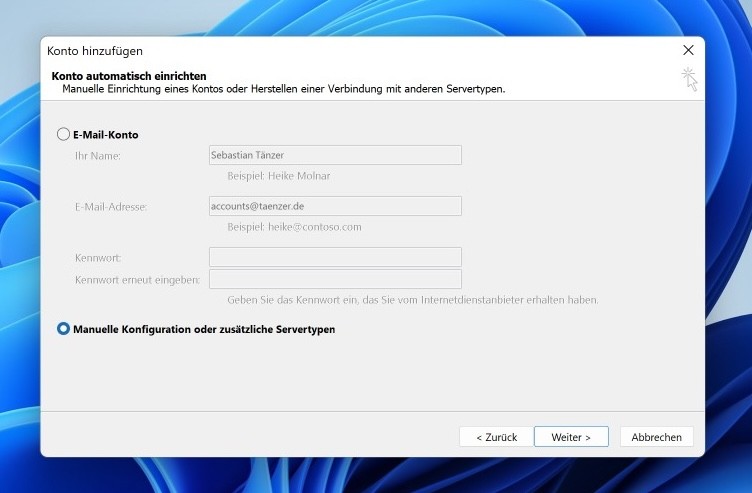](https://wiki.taenzer.hosting/uploads/images/gallery/2024-10/kerio-connector-win11-o365-step-1.jpg) Wählen Sie hier den Punkt "**Manuelle Konfiguration oder zusätzliche Servertypen**". #### Schritt 3: [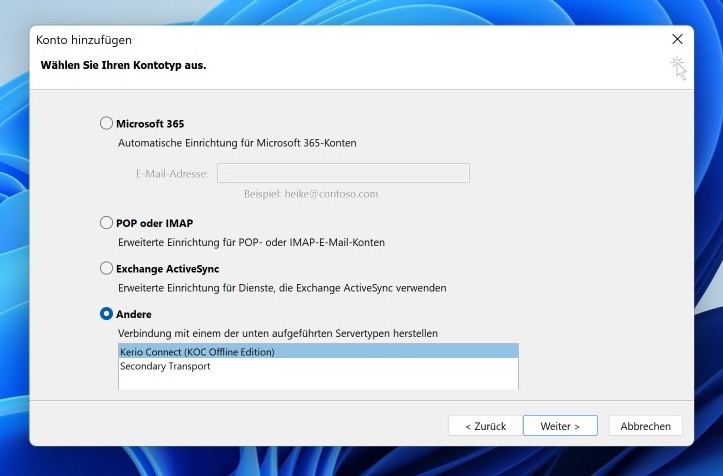](https://wiki.taenzer.hosting/uploads/images/gallery/2024-10/kerio-connector-win11-o365-step-2.jpg) Wählen Sie als Typ "**Andere**" und "**Kerio Connect (KOC Offline Edition)**" aus. #### Schritt 4: Geben Sie als Server kerio.taenzer.hosting an und geben Sie den Benutzernamen und Passwort an: [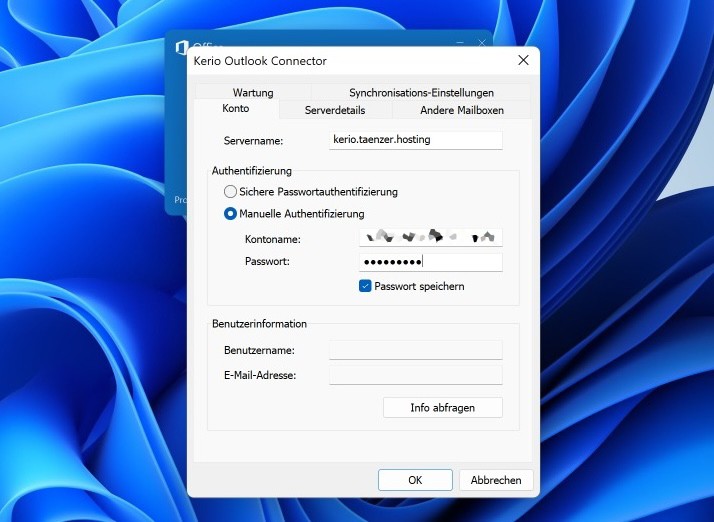](https://wiki.taenzer.hosting/uploads/images/gallery/2024-10/kerio-connector-win11-o365-step-3.jpg) Klicken Sie auf "Info abfragen" um die Daten und Verbindung zu überprüfen. Stimmen die Daten und klappt die Verbindung werden unter Benutzerinformationen die Daten des Benutzernamens und der E-Mail-Adresse angezeigt: [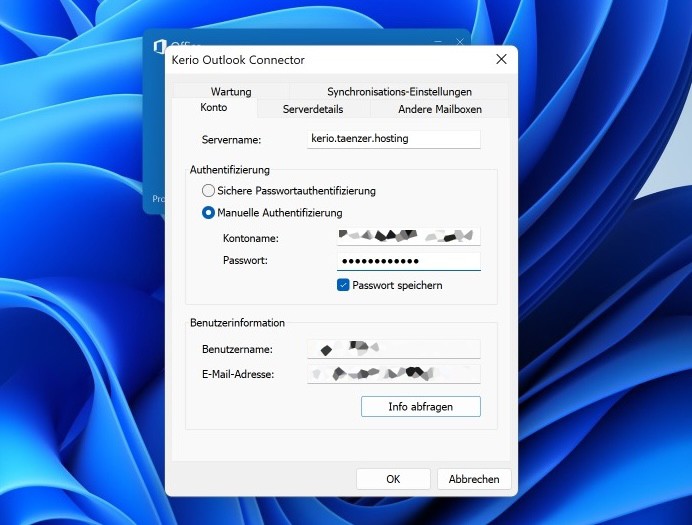](https://wiki.taenzer.hosting/uploads/images/gallery/2024-10/kerio-connector-win11-o365-step-4.jpg) #### Schritt 5: Starten Sie Outlook neu. Der erste Start kann einige Minuten dauern. Die initiale Synchronisierung beginnt und kann je nach Datenmenge ebenfalls bis zu mehreren Stunden dauern. [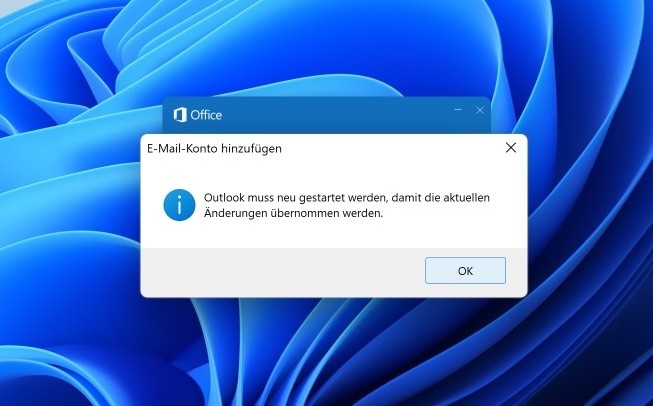](https://wiki.taenzer.hosting/uploads/images/gallery/2024-10/kerio-connector-win11-o365-step-5.jpg) # Kerio Outlook Connector Downloads Den aktuellen Kerio Outlook Connector können Sie immer unter der folgenden URL herunterladen: [https://kerio.taenzer.hosting/download/koff](https://kerio.taenzer.hosting/download/koff) # Datenübersicht E-Mail-Server ### Serverliste| **Posteingangsserver / Postausgangsserver** | **Alte Hostnamen bis 01.01.2018** |
| mail1.taenzer.hosting | |
| mail2.taenzer.hosting | mail1.taenzer.me, mail2.taenzer.me |
| mail3.taenzer.hosting | |
| mail4.taenzer.hosting |
**Achtung**: Die unter "Alte Hostnamen" angegebenen Server/Hosts können seit dem 01.01.2018 nicht mehr verwendet werden. Bitte prüfen Sie Ihre Einstellungen und verwenden Sie nur die neuen Hostnamen mit taenzer.hosting.
### Standardports| **Dienst** | **Port** | **Anmerkungen** |
| **IMAP** (Posteingangsserver) | 143 | |
| **IMAP SSL** (Posteingangsserver) | 993 | Verbindungstyp SSL/TLS |
| **POP3** (Posteingangsserver) | 110 | |
| **POP3 SSL** (Posteingangsserver) | 995 | Verbindungstyp SSL/TLS |
| **SMTP** (Postausgangsserver) | 25 | |
| **SMTP SSL** (Postausgangsserver) | 465 | Verbindungstyp SSL/TLS |
[https://webmail.taenzer.hosting](https://webmail.taenzer.hosting)
### E-Mail-Verwaltung[https://liveconfig.taenzer.hosting](https://liveconfig.taenzer.hosting)
# Mailserver ändern (iOS)| **1. iOS Einstellungen aufrufen** | **2. Accounts öffnen** | **3. Gewünschten Account öffnen** |
| [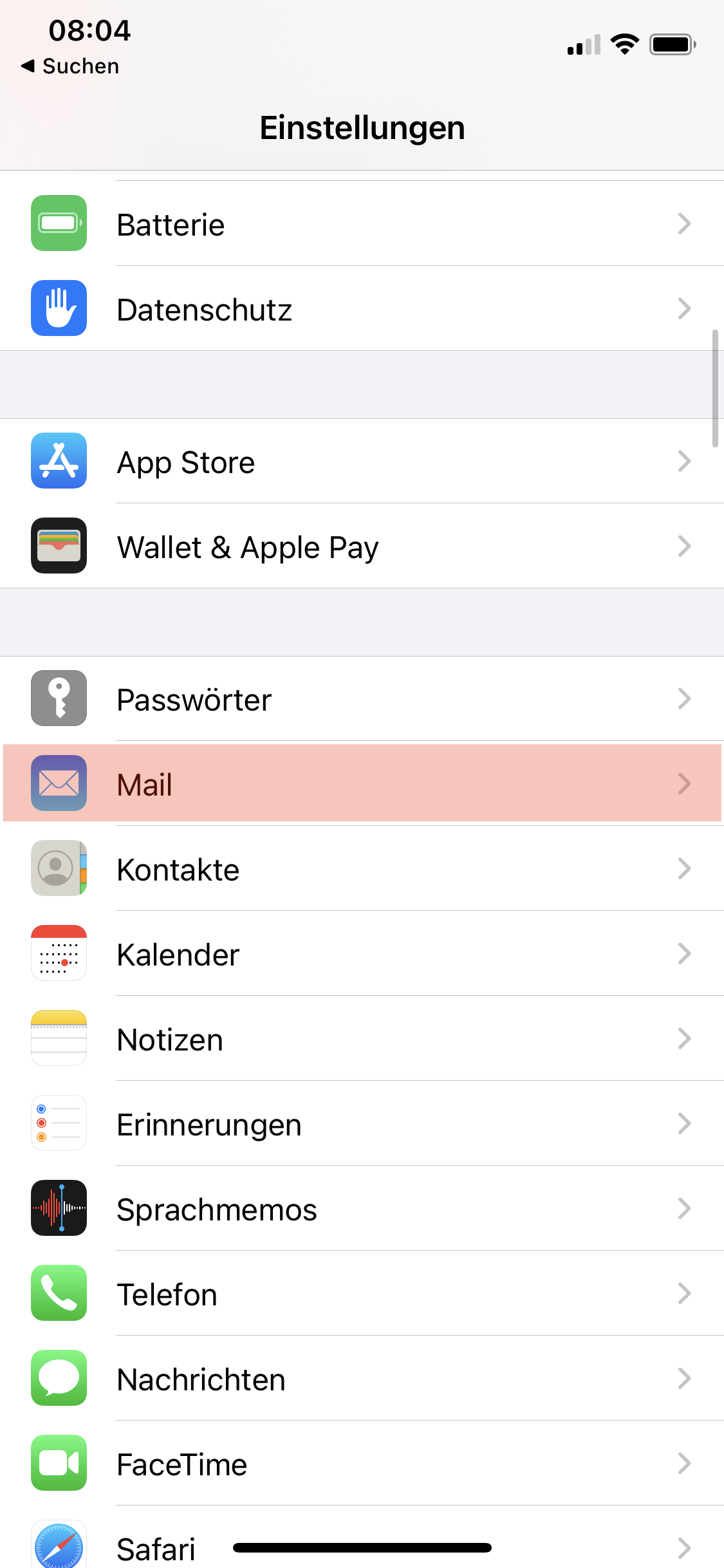](https://wiki.taenzer.hosting/uploads/images/gallery/2020-11/image-1606375449125.png) | [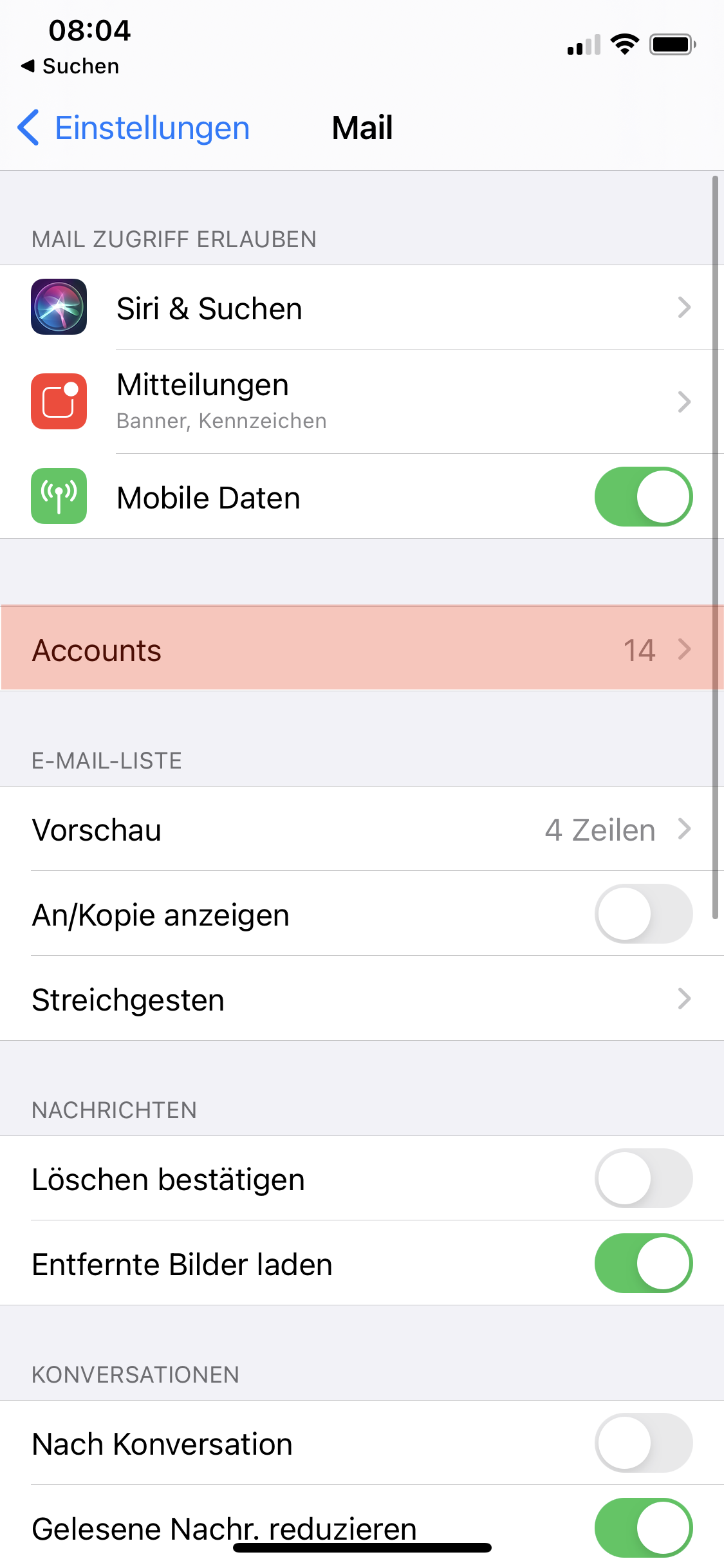](https://wiki.taenzer.hosting/uploads/images/gallery/2020-11/image-1606375449138.png) | [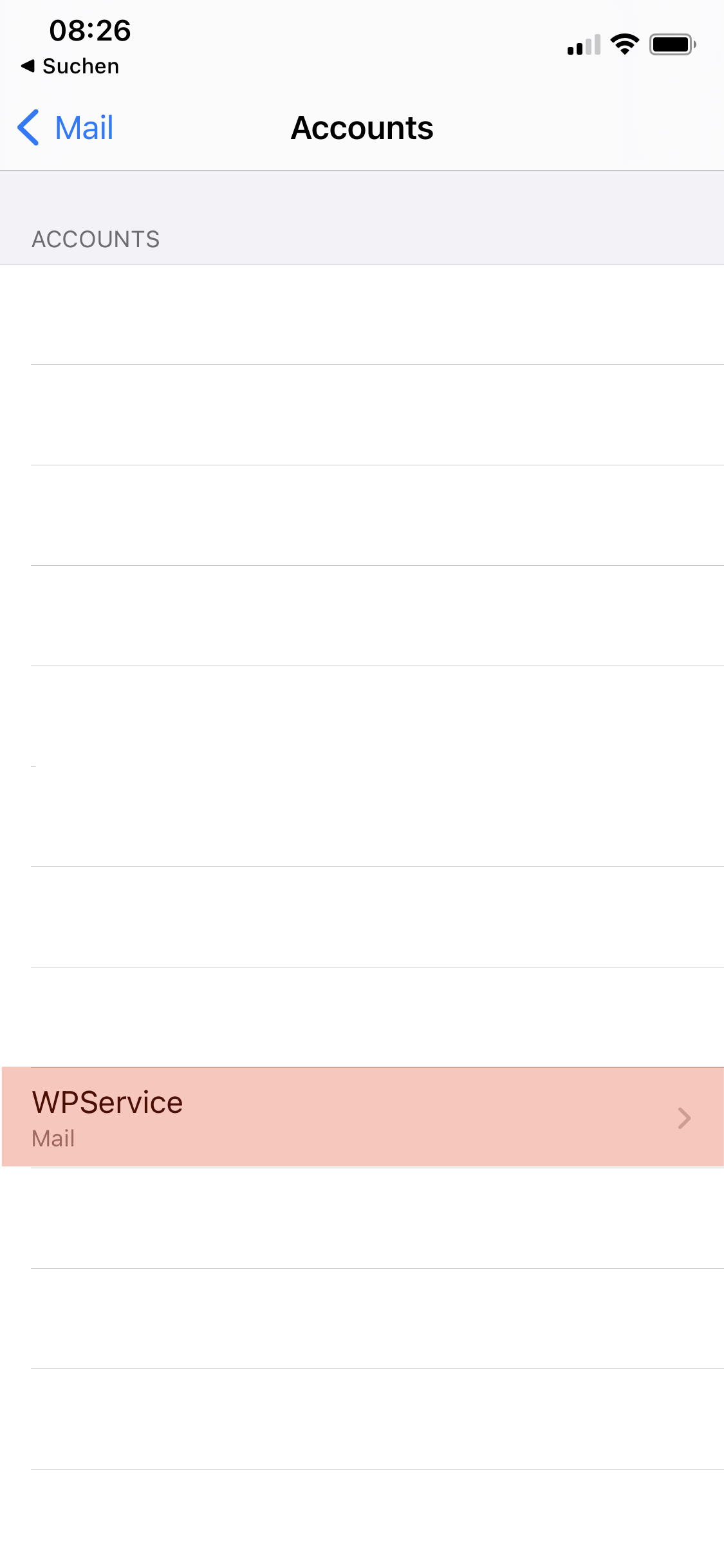](https://wiki.taenzer.hosting/uploads/images/gallery/2020-11/Schritt-Account.png) |
| **4. Hostname für Posteingang ändern und dann Server für ausgehende E-Mails öffnen und dort den Hostnamen ebenfalls ändern.** | **5. Hostname für ausgehende Mails ebenfalls ändern. Dann mit Fertig speichern.** | |
| [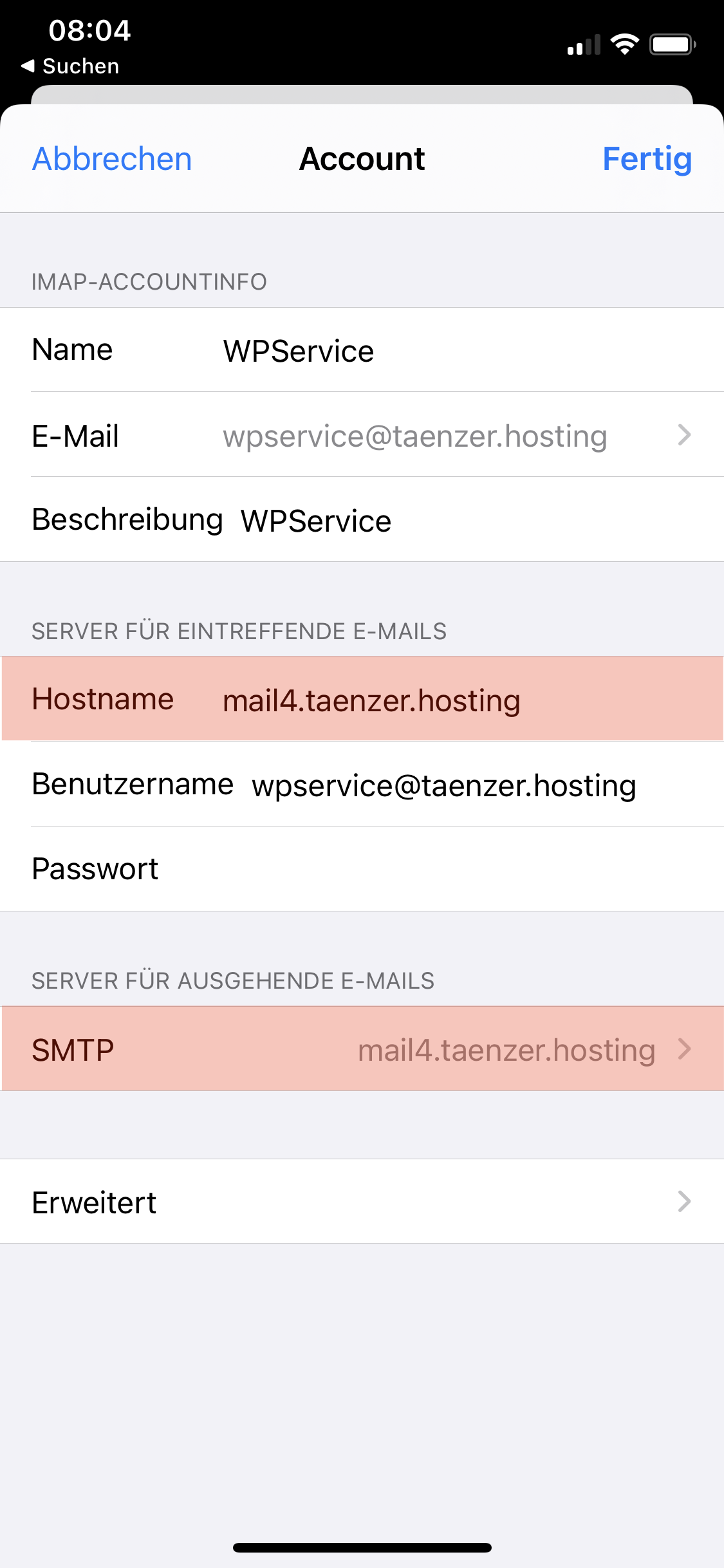](https://wiki.taenzer.hosting/uploads/images/gallery/2020-11/image-1606375449164.png) | [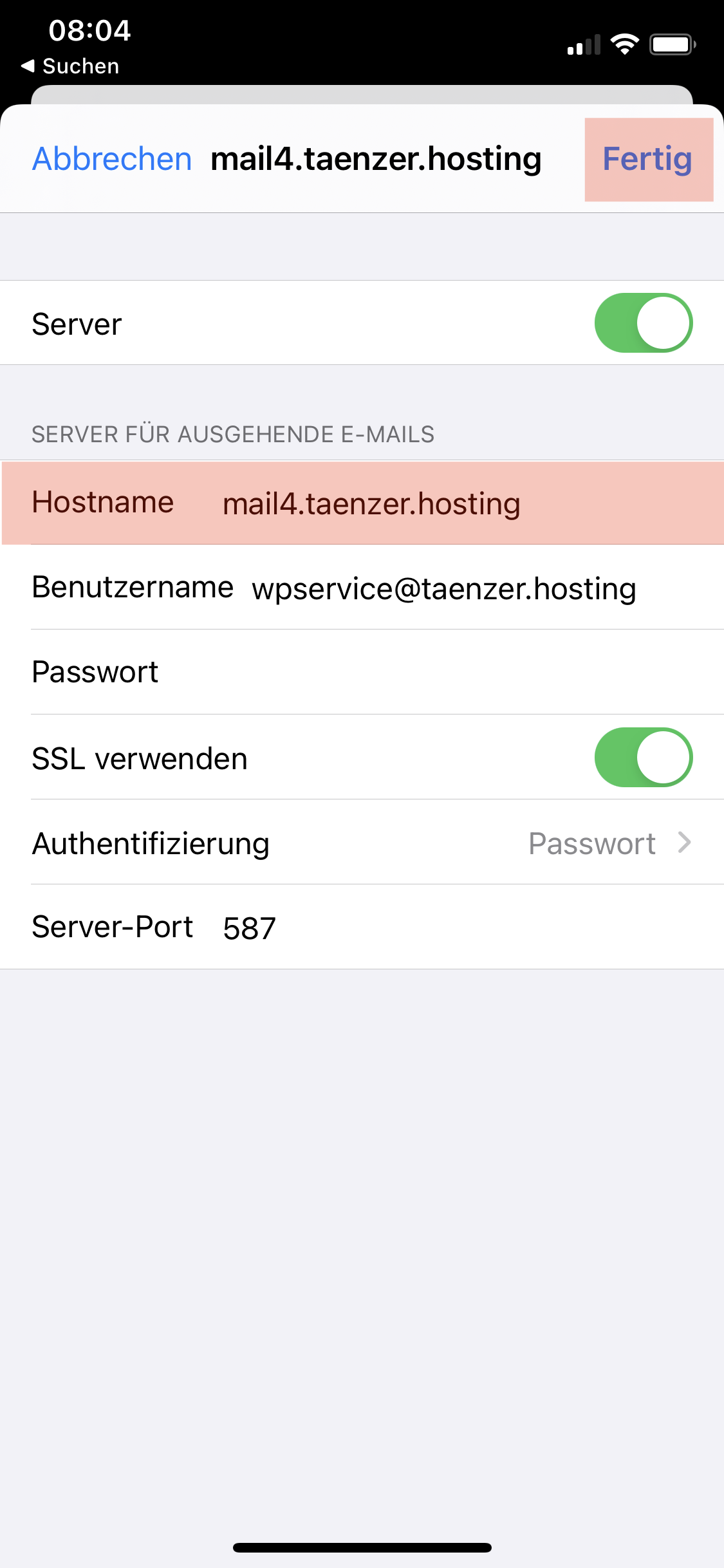](https://wiki.taenzer.hosting/uploads/images/gallery/2020-11/image-1606375449193.png) |